紹介
完璧なSonos Playbar接続でホームシアターの可能性を最大限に引き出しましょう。比類のない音質と没入感のあるオーディオを真に楽しむためには、最初から正しく設定することが不可欠です。このガイドでは、TVとのSonos Playbarのセットアップ、音質の最適化、一般的な問題の修正方法について詳しく解説し、比類のないリスニング体験を保証します。
接続に必要なもの
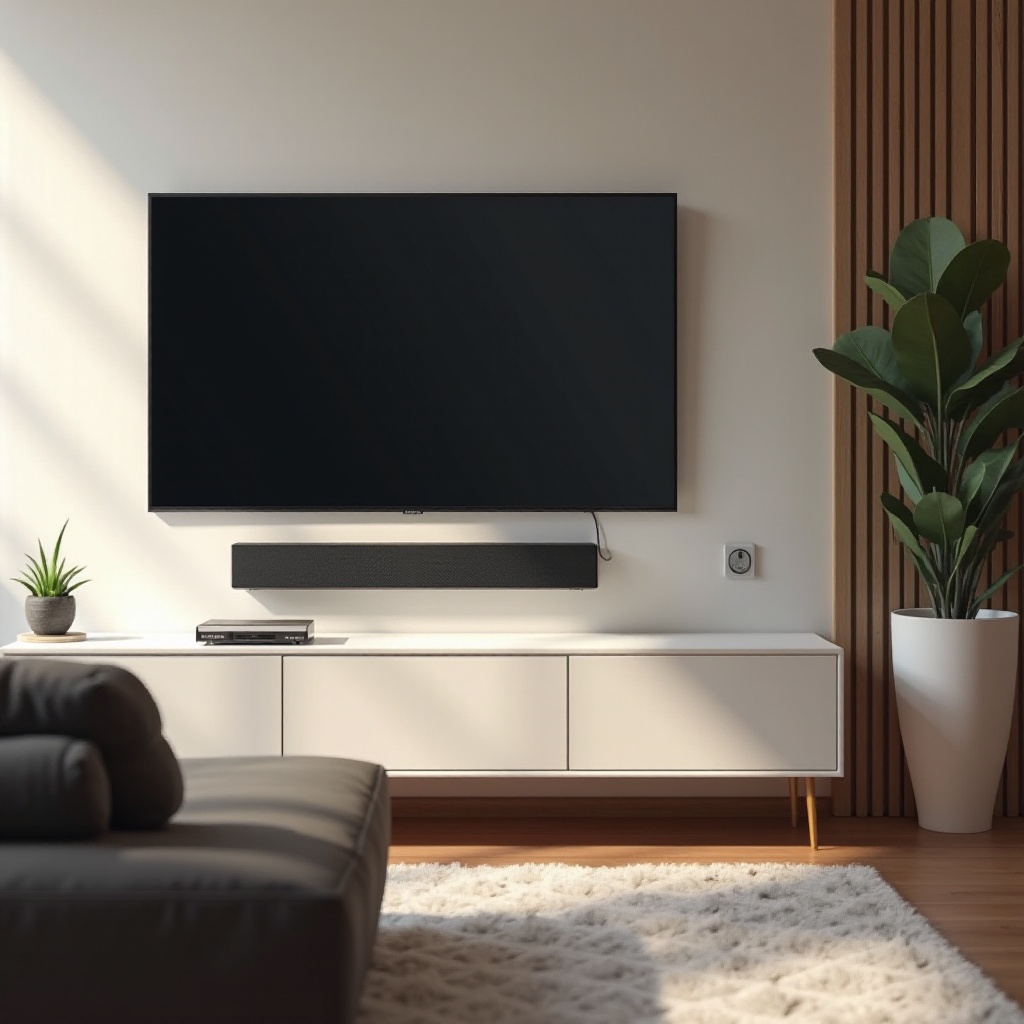
インストールを始める前に、スムーズなセットアッププロセスに必要な機器を集めましょう。必須アイテムは以下の通りです:
– 光ケーブル:この重要なコンポーネントは、PlaybarをTVに接続し、優れた音声伝送を保証します。これがないと、TVからPlaybarに音を送ることができません。
– Sonosアプリ:iOSおよびAndroidで利用可能なSonosアプリは、セットアップをガイドし、詳細な機能にアクセスすることができます。
– 対応テレビ:ほとんどの現代のテレビは互換性がありますが、テレビが光オーディオ接続をサポートしていることを確認してください。
これらの要素が揃っていると、Playbarの接続に進む際のセットアップが容易になります。
Sonos Playbar接続のステップバイステップガイド
これらのステップに従えば、Sonos Playbarのセットアップは簡単です。まずは必要なコンポーネントを慎重に接続することから始めましょう:
1. 光ケーブルの接続
– テレビの背面にある光ポートを見つけ、ケーブルの一端を挿入します。
– もう一方の端をPlaybarの光入力に接続します。しっかりした接続は一貫した音質を保証します。
2. アプリのセットアップ
– デバイスでSonosアプリを起動します。
– アプリ内の指示に従ってSonos Playbarを追加します。
– デバイスとPlaybarを同じWi-Fiネットワークに接続します。
3. 設定完了
– アプリが認識すると、最終的な設定ステップを案内します。
– 新しいセットアップをテストするためにビデオを再生し、PlaybarがTVの音をどのように強化するかを楽しんでください。
4. 問題のトラブルシューティング
– 問題が発生した場合は、接続がしっかりしていることを確認してください。
– TV出力設定を確認し、光に設定されていることを確認します。
– TVとPlaybarの再起動で音が出ない場合があります。
セットアップから音設定の最適化への移行をスムーズに行い、パフォーマンスを最適化します。
サウンドバーのパフォーマンスの最適化
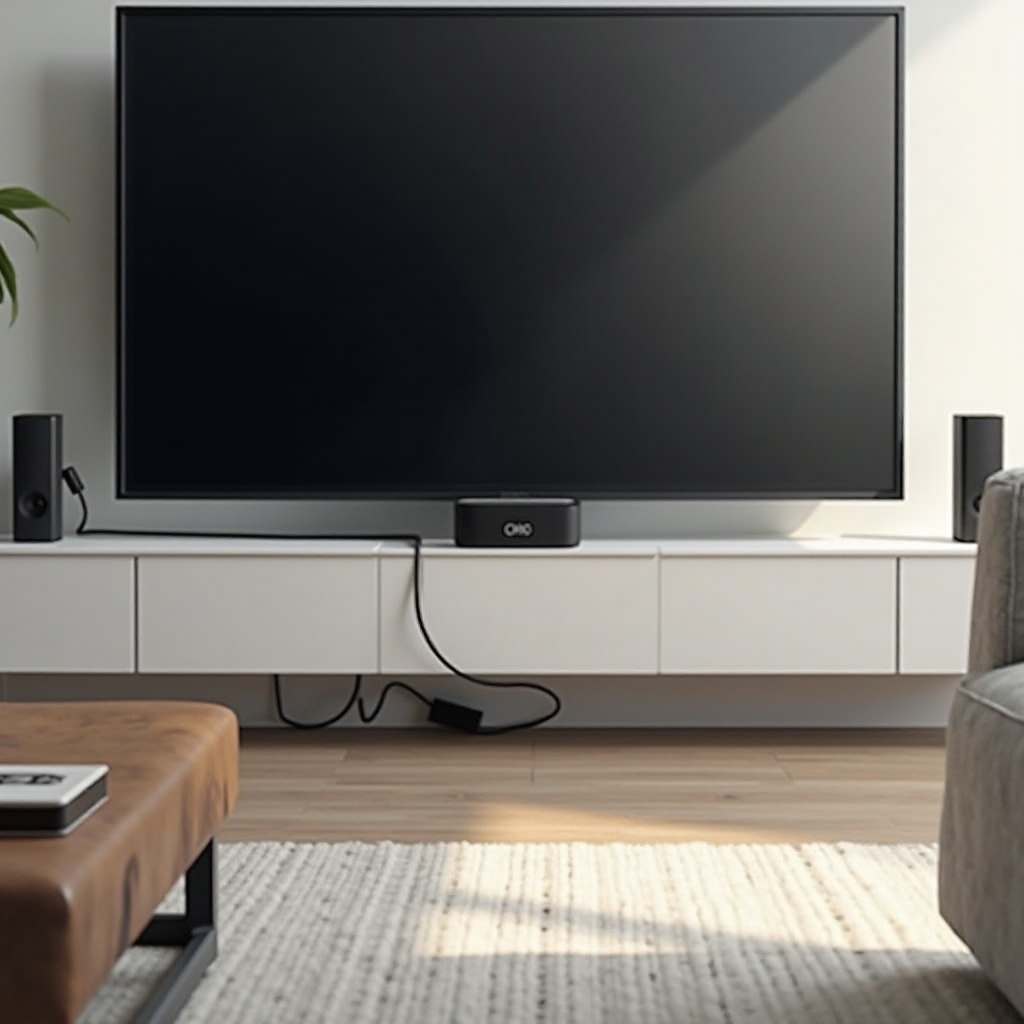
Sonos Playbarを最適化することで、その能力を最大限に活用できます。接続手順に従った後は、優れたリスニングエクスペリエンスのためにサウンドを強化することに焦点を当てましょう:
– 音響設定の調整:TVのオーディオメニューに移動し、出力として「外部スピーカー」または「光」を選択します。
– Sonosアプリの機能:アプリでEQ設定にアクセスして、個人の好みに合わせて低音と高音を調整します。
– Trueplayチューニング:iOSデバイスを使用している場合は、アプリでTrueplayを有効にします。この機能は部屋の音響に応じてPlaybarを動的に調整します。
適切な最適化によって、映画から音楽までが空間で美しく響くリッチなオーディオを提供します。
Sonosエコシステムによる高度なセットアップ
追加のSonos製品をPlaybarと統合することで、基礎を超えた音声設定を強化し、より豊かな音声体験を提供します:
– サラウンドサウンドの設定:Sonos OneまたはSonos FxスピーカーとPlaybarをペアリングし、あらゆる映画やショーに没頭する堅牢なサラウンドサウンドシステムを構築します。
– サブウーファーの追加:Sonos Subを取り入れてより深い低音を提供します。
これらの強化は、映画、ゲーム、音楽に最適な音声環境を作り出します。
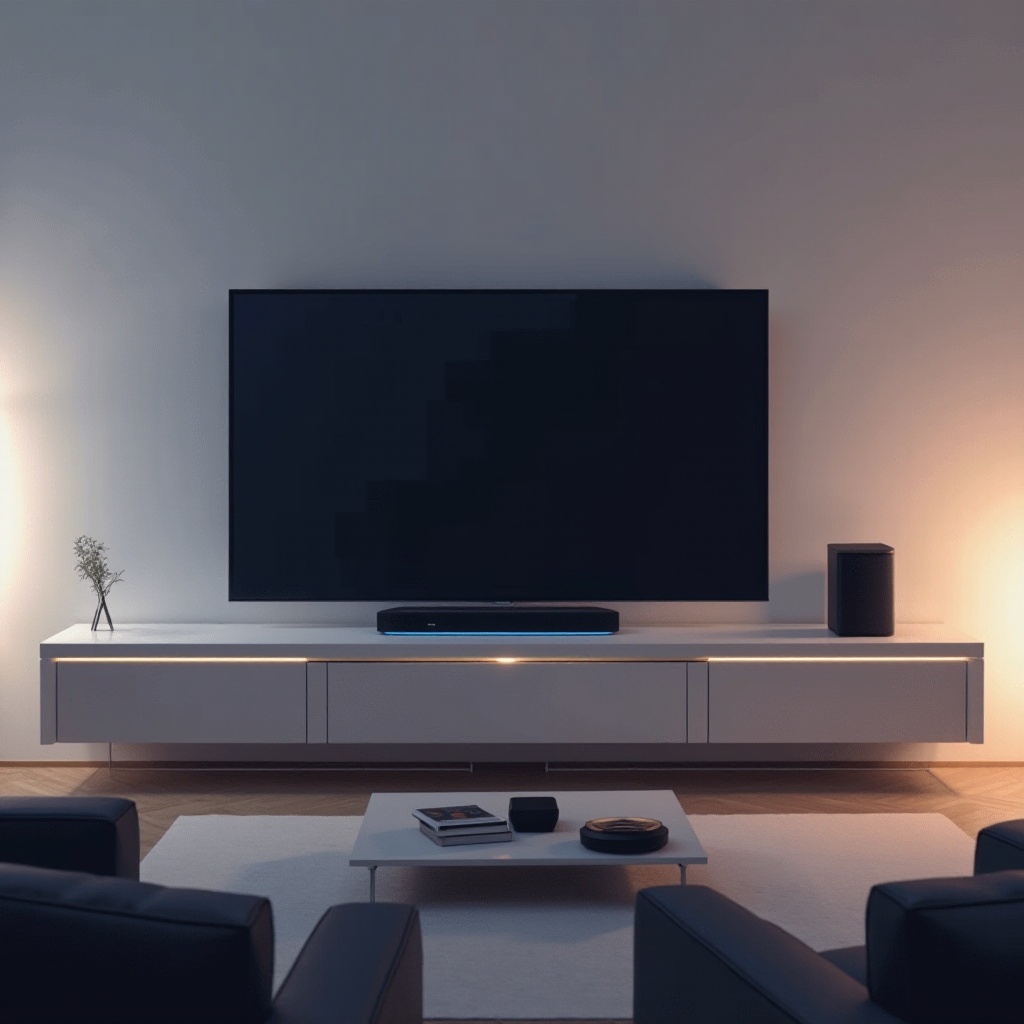
一般的な問題のトラブルシューティング
優れたセットアップにもかかわらず、問題がオーディオ体験を妨げることがあります。それを迅速に解決する方法を知ることが鍵です:
– 音声出力がない場合:光ケーブルの接続とオーディオ設定を再確認します。
– Wi-Fi接続の問題:ネットワークルーターとデバイスが更新されていることを確認します。
– オーディオの歪み:ケーブルに損傷がないか緩みがないかを確認します。
– ファームウェアとソフトウェアのアップデート:Sonosアプリの定期的な更新はバグを修正しパフォーマンスを向上させます。
技術的な問題を先取りすることで、オーディオシステムが最高のパフォーマンスを発揮し、中断のないオーディオエンターテインメントを楽しむことができます。
結論
シームレスなSonos Playbar TV接続を実現すると、ホームエンターテイメントの体験が変わります。示された手順に従って設定を最適化することで、最適なオーディオセットアップを構築します。追加のSonos製品を統合するにせよ、トラブルシューティングするにせよ、このガイドはPlaybarの体験を効果적으로管理し、改善するための自信を提供します。
よくある質問
なぜSonos Playbarから音が出ないのですか?
光ケーブルがしっかり接続されていることと、テレビの音声出力が「外部スピーカー」または「光」に設定されていることを確認してください。
Sonos Playbarをテレビ接続用にリセットするにはどうすればよいですか?
Playbarの電源を抜き、10秒待ってから差し込み直します。Sonosアプリを開き、セットアッププロセスを再度実行してください。
Sonos Playbarをテレビにワイヤレスで接続できますか?
Playbarは光ケーブルを介してテレビに接続する必要がありますが、他のSonosデバイスとワイヤレスで接続して、マルチルームオーディオを楽しむことができます。