Giriş
Google Takvim, programları verimli bir şekilde yönetmek için popüler bir araçtır. Apple Watch ile birleştirildiğinde, randevulara ve hatırlatıcılara hızlı erişim sunarak verimliliği artırır. Bu kılavuz, her zaman programınızı elinizin altında bulundurmanızı sağlayacak şekilde Google Takvim’i Apple Watch ile entegre etmenin ayrıntılı bir yolunu sunar.
Cihaz Uyumluluğunu Anlamak
Kusursuz bir deneyim için, Apple Watch’unuz ile Google Takvim arasında uyumluluğu sağlamak önemlidir. Hem Apple hem de Google düzenli olarak yazılımlarını günceller. iPhone’unuzun en son iOS sürümüne sahip olduğunu ve Apple Watch’unuzun en yeni watchOS sürümünü çalıştırdığını doğrulayın. Cihazlarınızı güncel tutarak senkronizasyon sorunları riskini en aza indirebilir ve sorunsuz bir çalışma sağlayabilirsiniz.
Uyumluluğu anlamak, cihazlarınızı doğru bir şekilde kurmanın anahtarıdır ve Google Takvim ile etkili bir senkronizasyonun yolunu açar.
Ön Kurulum Gereksinimleri
Entegrasyon işlemine geçmeden önce, aşağıdaki ön koşulların karşılandığından emin olun:
- Hem iPhone’unuzu hem de Apple Watch’unuzu en son yazılım sürümlerine güncelleyin.
- Google hesabınızın iPhone’unuzda doğru bir şekilde yapılandırıldığını doğrulayın.
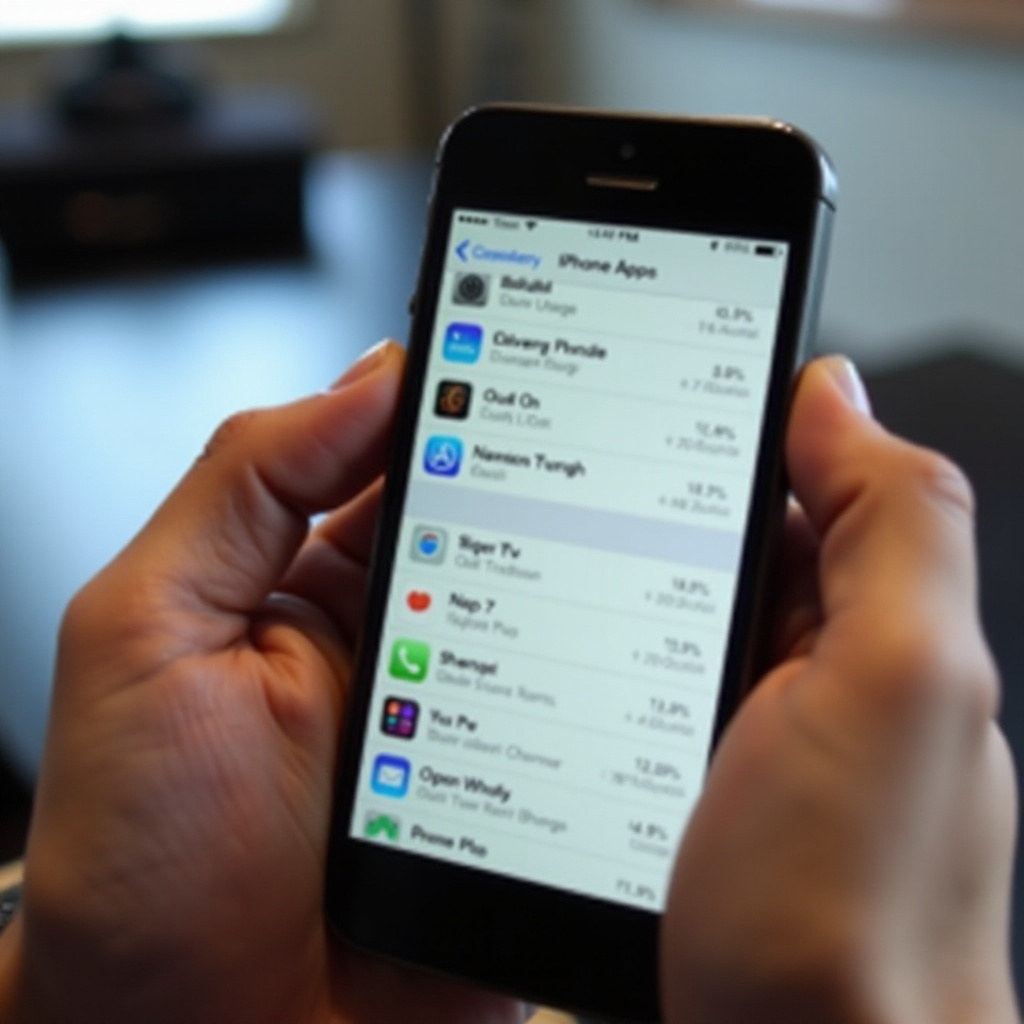
- iPhone’unuzun Takvim uygulamasının Google Takvim ile senkronize olduğundan emin olun.
- Veri senkronizasyonunun sorunsuz olması için istikrarlı bir internet bağlantısını koruyun.
Bu gereksinimlerin karşılanması, kurulum sürecine zemin oluşturur ve takvimlerinizi sorunsuz bir şekilde senkronize etmeye olanak tanır.
Adım Adım Entegrasyon Süreci
Cihazlarınız hazır olduğunda, Google Takvim’inizi Apple Watch’unuza bağlamak için şu adımları izleyebilirsiniz:
- Google Hesabınızı iPhone’unuzla senkronize edin:
- iPhone’unuzda Ayarlar’ı açın.
- ‘Mail’ veya ‘Parolalar & Hesaplar’ı seçin.
- ‘Hesap Ekle’yi seçin ve Google’ı seçin.
-
Google hesap bilgilerinizi girin ve Takvim senkronizasyonunu etkinleştirin.
-
Google Takvim’i iPhone’unuzdaki Takvim uygulamasında kurun:
- Takvim uygulamasını açın.
- Alt kısımdaki ‘Takvimler’e dokunun.
-
Google Takviminizin listelendiğinden ve seçili olduğundan emin olun.
-
Apple Watch’unuzla senkronize edin:
- iPhone’unuzda Watch uygulamasını açın.
- ‘Saatim’i seçin ve ‘Takvim’e gidin.
- Telefonunuzdan ayarları senkronize etmek için ‘iPhone’umu Yansıt’ı seçin.
Bu adımları tamamladıktan sonra Google Takviminiz artık Apple Watch’unuzda erişilebilir olmalıdır.
iPhone’daki Takvim Uygulamasını Kullanma
iPhone’unuzdaki Takvim uygulamasının ayarlarını Google Takvim ile eşleyerek cihazlarınız arasında tutarlı bir deneyim sağlarsınız.
Üçüncü Parti Uygulamaları Keşfetme
Ek özellikler için, Fantastical veya Readdle’ın Calendar gibi üçüncü parti uygulamalarını kullanmayı düşünün; bu, Apple Watch’taki Google Takvim’in işlevselliğini artırır.
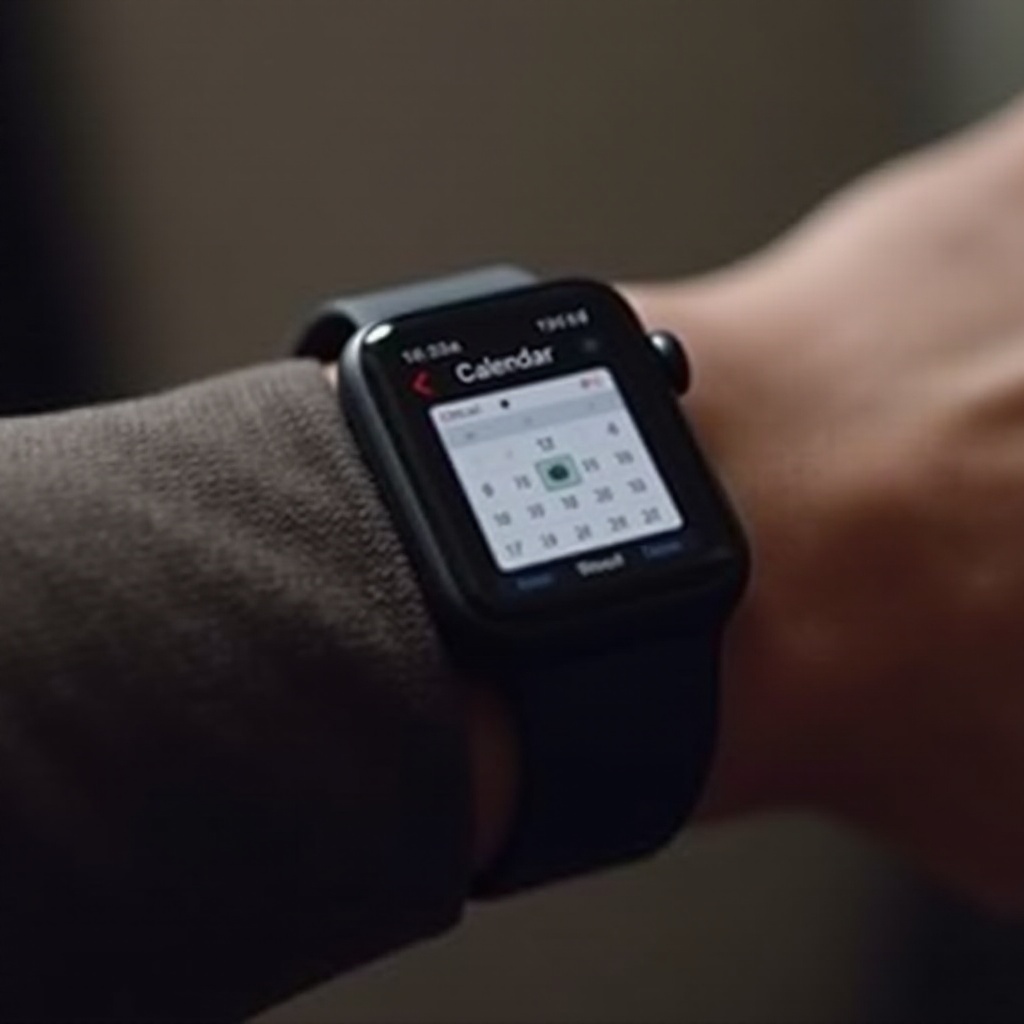
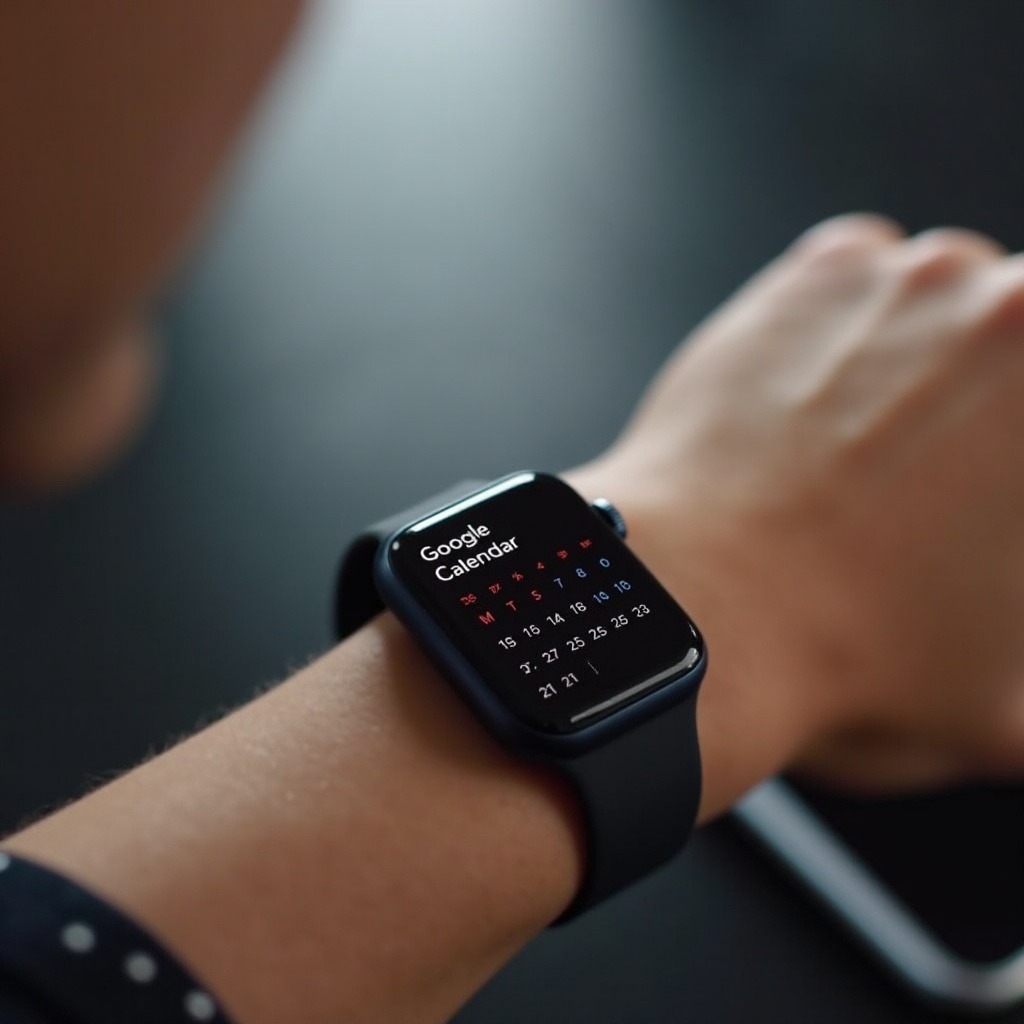
Apple Watch’ta Google Takvim’i Kullanma
Google Takvim’inizi Apple Watch’unuzda kullanarak programınızı zahmetsizce yönetebilirsiniz. İşte nasıl:
- Dijital Crown ile kaydırarak etkinliklere kolayca erişin.
- Konum ve katılımcılar gibi detayları görüntülemek için etkinliklere dokunun.
- Siri ile sesli komutlar kullanarak etkinlik ekleyin veya değiştirin.
Bu özellikler, günlük rutinlerinize takvim yönetimini kolayca dahil etmenizi sağlar ve organize olmanızı temin eder.
Bildirimleri ve Uyarıları Özelleştirme
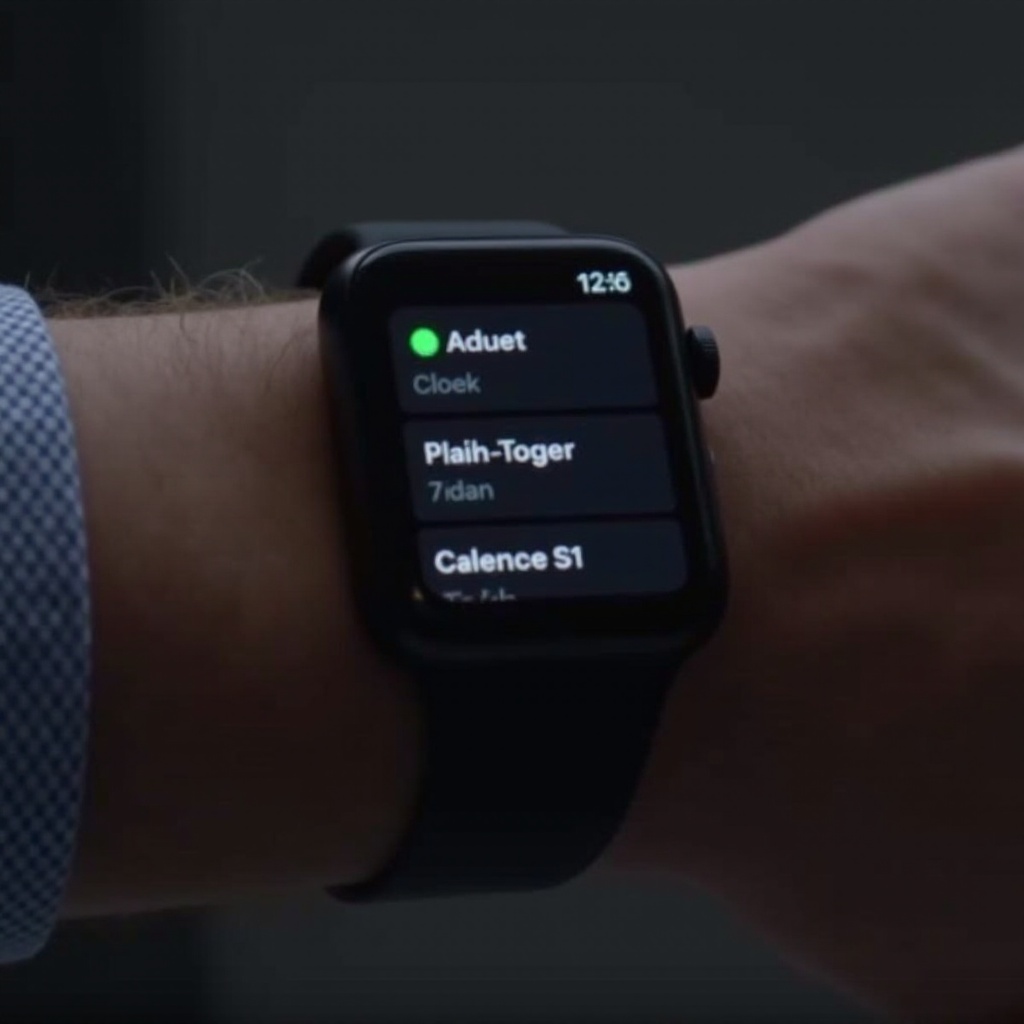
Dikkati korumak için Apple Watch’unuzda bildirimlerin nasıl göründüğünü kontrol edin:
- iPhone’unuzdaki Watch uygulaması aracılığıyla uyarı tercihlerini ayarlayın.
- Farklı etkinlik türleri için titreşim ve ses ayarlarını özelleştirin.
Bu özelleştirme, önemli etkinlikler hakkında bilgilendirilmeyi sağlarken gereksiz dikkat dağıtmalardan kaçınmanıza yardımcı olur.
Yaygın Sorunları Giderme
Zaman zaman sorunlarla karşılaşabilirsiniz. İşte nasıl aşacağınız:
- Senkronizasyon başarısız olursa, her iki cihazın aynı Wi-Fi ağında olduğundan emin olun. Gerekirse onları yeniden başlatın.
- Bildirimler görünmüyorsa, her iki cihazda da bildirim ayarlarını tekrar gözden geçirerek doğru yapılandırıldıklarından emin olun.
Bu sorunları proaktif bir şekilde ele alarak, Google Takviminizin Apple Watch’unuzla senkronize kalmasını sağlarsınız.
Sonuç
Google Takvim’i Apple Watch ile entegre etmek programınızı yönetme şeklinizi geliştirir, randevularınıza ve hatırlatıcılarınıza anında erişim sağlar. Bu kılavuzu izleyerek artık takviminizin her zaman güncel, kişisel tercihleriniz ve yaşam tarzınıza göre uyarlanmış olduğundan emin olmak için gerekli araçlara sahipsiniz.
Sıkça Sorulan Sorular
Birden fazla Google Takvimini Apple Watch’uma nasıl senkronize edebilirim?
Her takvimin iPhone Takvim uygulamasında seçili olduğundan ve Watch uygulamasının bu ayarları yansıtacak şekilde ayarlandığından emin olun.
Apple Watch’u iPhone olmadan Google Takvim ile kullanabilir miyim?
Apple Watch, başlangıç kurulumu ve Google Takvim ile senkronizasyon işlemlerini sürdürmek için bir iPhone gerektirir.
Google Takvimim neden Apple Watch’uma güncellenmiyor?
Her iki cihazın da güncel olduğundan emin olun ve Google hesabınızın senkronizasyon ayarlarını kontrol edin. Sorun devam ederse cihazları yeniden başlatın.