Giriş
AirPods’unuzu bir HP dizüstü bilgisayara bağlamak, kablosuz konfor ve olağanüstü ses kalitesini güçlü bir şekilde birleştirir. Uzaktan çalışanlar, çevrimiçi toplantılara katılanlar veya medya akışı sevenler için bu cihazları düzgün bir şekilde bağlamak önemlidir. Bu kapsamlı rehber, sorunsuz bağlantılar elde etme ve süreç sırasında karşılaşılan yaygın sorunları çözme konusunda ayrıntılı adımlar sunacaktır.
Bağlantı İçin Cihazlarınızı Hazırlama
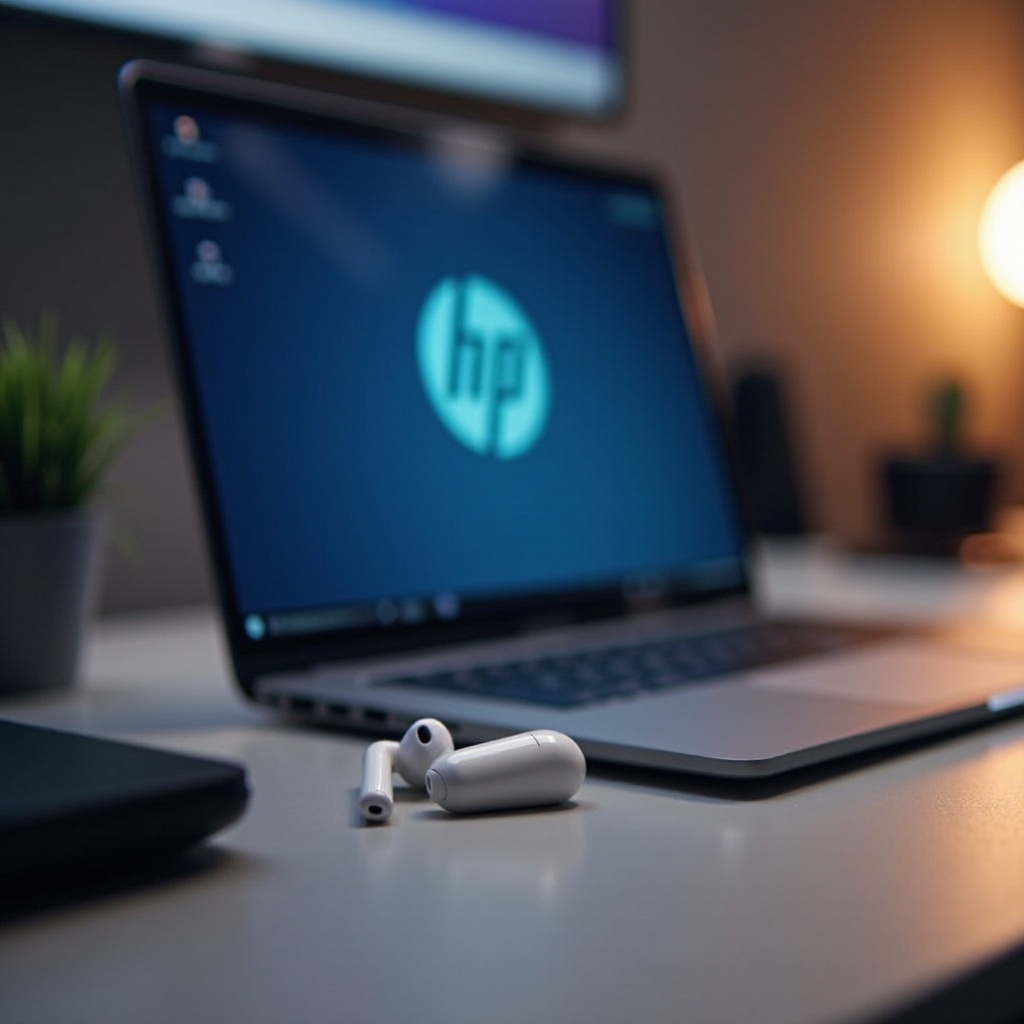
Cihazlarınızı doğru şekilde hazırlamak, bağlanmanın başarısını ve kalitesini önemli ölçüde etkiler.
Uyumluluğu Kontrol Etme: AirPods’u bağlamak için HP dizüstü bilgisayarınızın Bluetooth destekli olduğundan emin olun, çünkü bu işlevsellik son derece önemlidir.
Cihazları Şarj Etme: AirPods ve HP dizüstü bilgisayarınızın yeterince şarj edilmiş olduğundan emin olun; düşük pil seviyeleri zayıf performansa yol açabilir.
Yazılım Güncellemeleri: Dizüstü bilgisayarınızın işletim sistemi ve sürücüler için en son yazılım güncellemelerine sahip olmak önemlidir. Bu, bağlantı sürecinde öngörülmeyen yazılım çatışmalarını önlemeye yardımcı olabilir.
Cihazlarınız yeterince hazır olduğunda, AirPods’unuzu HP dizüstü bilgisayarınızla bağlamaya geçebilirsiniz.
AirPods’u HP Dizüstü Bilgisayara Bağlama Rehberi
AirPods ile HP dizüstü bilgisayar arasında başarılı bir bağlantı kurmak için adımlar şunlardır:
-
Bluetooth Ayarlarına Erişme: Görev çubuğunda bulunan Bluetooth simgesine tıklayarak veya başlangıç menüsünde ‘Bluetooth’ araması yaparak HP dizüstü bilgisayarınızdaki Bluetooth ayarlarını açın.
-
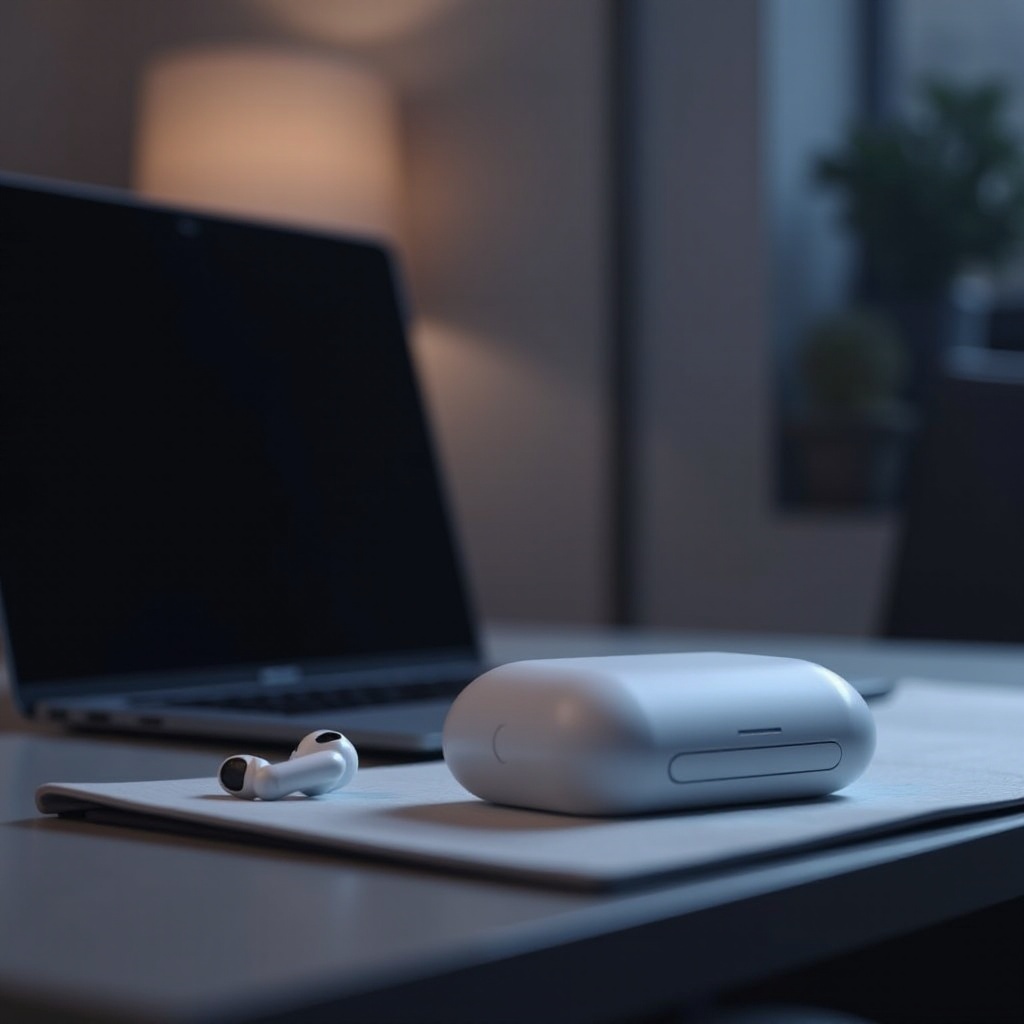
Eşleştirme Modunu Etkinleştirme: AirPods kutusundaki düğmeye, LED yanıp sönmeye başlayana kadar basın ve basılı tutun. Bu, AirPods’unuzun eşleşmeye hazır olduğunu gösterir.
-
Cihazları Bağlama: Dizüstü bilgisayarınızın Bluetooth ayarlarında, kullanılabilir cihazlar listesinde AirPods’unuzu bulun ve eşleştirmeye başlamak için onları seçin. Başarıyla bağlandıklarında bir onay görünmelidir.
Bağlantıyı kurduktan sonra, karşılaşabileceğiniz sorunları ele almak ve ses deneyiminizi daha da iyileştirmek faydalı olabilir.
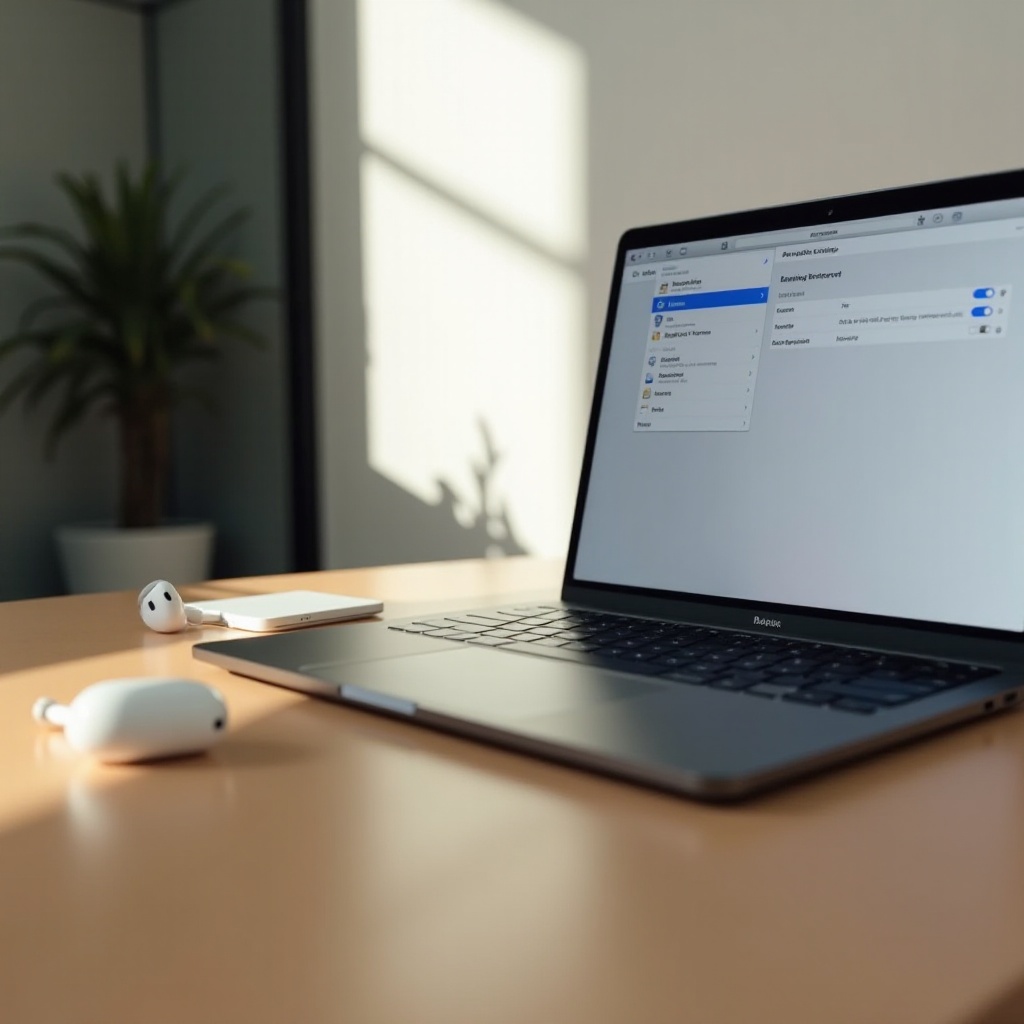
Yaygın Sorunları Giderme
Adımlar basit görünse de, zaman zaman yaygın sorunlar ortaya çıkabilir. İşte sık karşılaşılan problemlere yönelik çözümler:
AirPods Görünmüyor: AirPods’unuzun hala eşleştirme modunda olduğundan ve dizüstü bilgisayarınıza yakın olduğundan emin olun. Görünmüyorlarsa, her iki cihazı yeniden başlatmak genellikle bu sorunu çözecektir.
Ses Sorunları ve Bağlantı Problemleri: Yakın çevrede parazit yapabilecek cihazların olmadığını doğrulayın. Dizüstü bilgisayarınızın Bluetooth bağlantısını bozabilecek sinyaller yayıp yaymadığını kontrol edin.
Yeniden Başlatma ve Sıfırlama: Sorunlar devam ederse ve bağlantı sorunları sürerse, her iki cihaz da yeniden başlatılabilir. AirPods’unuzu eşleştirmeyi kaldırıp gerekirse bağlantı sürecini tekrar deneyin.
Bu sorun giderme ipuçlarını aklınızda bulundurarak, ses kalitesini optimize etmeye odaklanabilirsiniz.
HP Dizüstü Bilgisayarlarda AirPods Deneyimini İyileştirme
Başarılı bağlantı ve sorun giderme sonrasında, genel deneyiminizi iyileştirecek birkaç ayarlama yapılabilir:
Ses Ayarlarını Kişiselleştirme: Ses profillerini kişisel tercihlere göre ayarlamak için dizüstü bilgisayarınızın ses ayarlarını keşfedin.
AirPods Özelliklerini Kullanma: Windows içinde özel komut kısayolları için AirPods özelliklerini—çift dokunma eylemleri gibi—kullanın, çeşitli işlevlerin kontrolünü kolaylaştırın.
Bağlantılara Zaman Ayırma: Düzenli güncellemeler ve temiz bir bağlantı ortamı, kesintisiz performansı garantiler.
Sonuç
Bu kılavuzu takip ederek, AirPods’unuzu HP dizüstü bilgisayarınıza sorunsuz bir şekilde bağlamak için ihtiyaç duyduğunuz bilgileri edineceksiniz ve kusursuz bir kablosuz ses deneyimi için kurulumu optimize edebileceksiniz. Her iki cihazın da güncel olmasını sağlamak ve sorunları hızlı bir şekilde çözmek, uzun süreli bağlantıyı sağlayacaktır.
Sıkça Sorulan Sorular
AirPods’umu herhangi bir HP dizüstü bilgisayar modeliyle kullanabilir miyim?
Her HP dizüstü bilgisayar, AirPods bağlantısı için gerekli Bluetooth özelliklerine sahip değildir. Önce modelinizin özelliklerini kontrol ederek uyumluluğu doğrulayın.
AirPods’um neden HP dizüstü bilgisayarıma bağlanmıyor?
Bluetooth’un açık olduğundan ve pil seviyelerinin yeterli olduğundan emin olun. Cihazları yeniden başlatın ve yeniden denemeden önce yakındaki kablosuz parazitleri kontrol edin.
AirPods’u HP dizüstü bilgisayarımda kullanırken ses gecikmesini nasıl düzeltebilirim?
Yazılımı güncelleyerek, paraziti azaltarak ve internet bağlantısının stabil olduğundan emin olarak ses gecikmesini en aza indirin.