Introduction
Tozoのヘッドフォンは、その優れた音質とユーザーフレンドリーな機能で高く評価されています。 その真価を発揮するためには、適切なペアリングが不可欠です。 このガイドでは、Tozoヘッドフォンをデバイスにシームレスに接続するための簡単なステップと効果的なヒントを提供します。
Tozoヘッドフォンとそのペアリングモードの理解
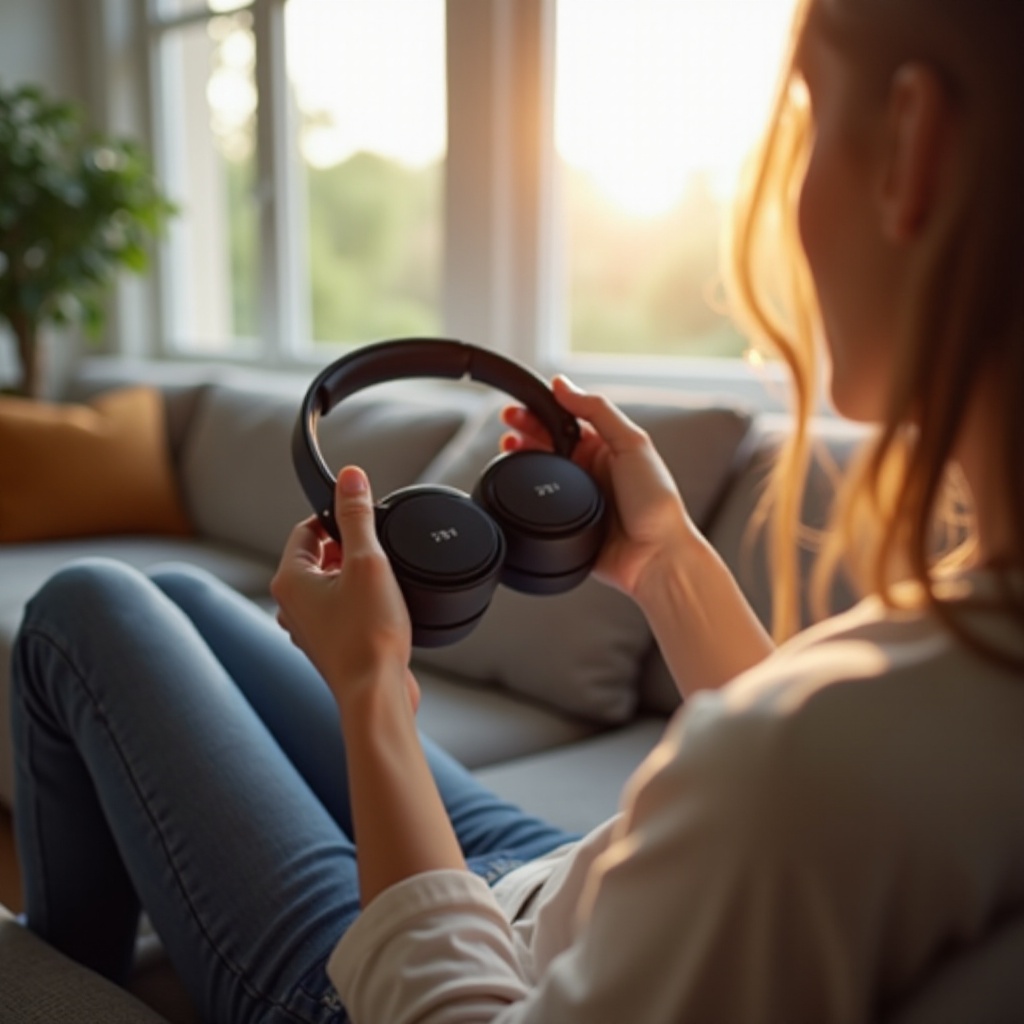
ペアリングプロセスに入る前に、さまざまなTozoモデルとその機能がペアリングにどのように影響するかを理解することが重要です。
Tozoヘッドフォンモデルの概要
Tozoは、T10、T6、およびNC9などのモデルを提供しており、それぞれにさまざまな音質と便利さの機能を備えています。
主な機能と利点
これらのヘッドフォンは、安定した接続と高品質のオーディオを実現するためにBluetooth技術を利用しており、デザインと機能の両方でシンプルさを重視しています。
これらの特性を理解することで、効率的なペアリングの準備が整い、最も高いオーディオ性能を保証します。
ペアリングモードに入るためのステップバイステップガイド
ヘッドフォンの重要な知識を身につけたら、ペアリングのための実用的なステップに進みましょう:
- ヘッドフォンの準備:ペアリング中の接続切れを防ぐために、ヘッドフォンが完全に充電されていることを確認します。 接続したいデバイスの近くにヘッドフォンを配置します。
- デバイスでBluetoothを有効にします。
- 基本的なペアリング手順:
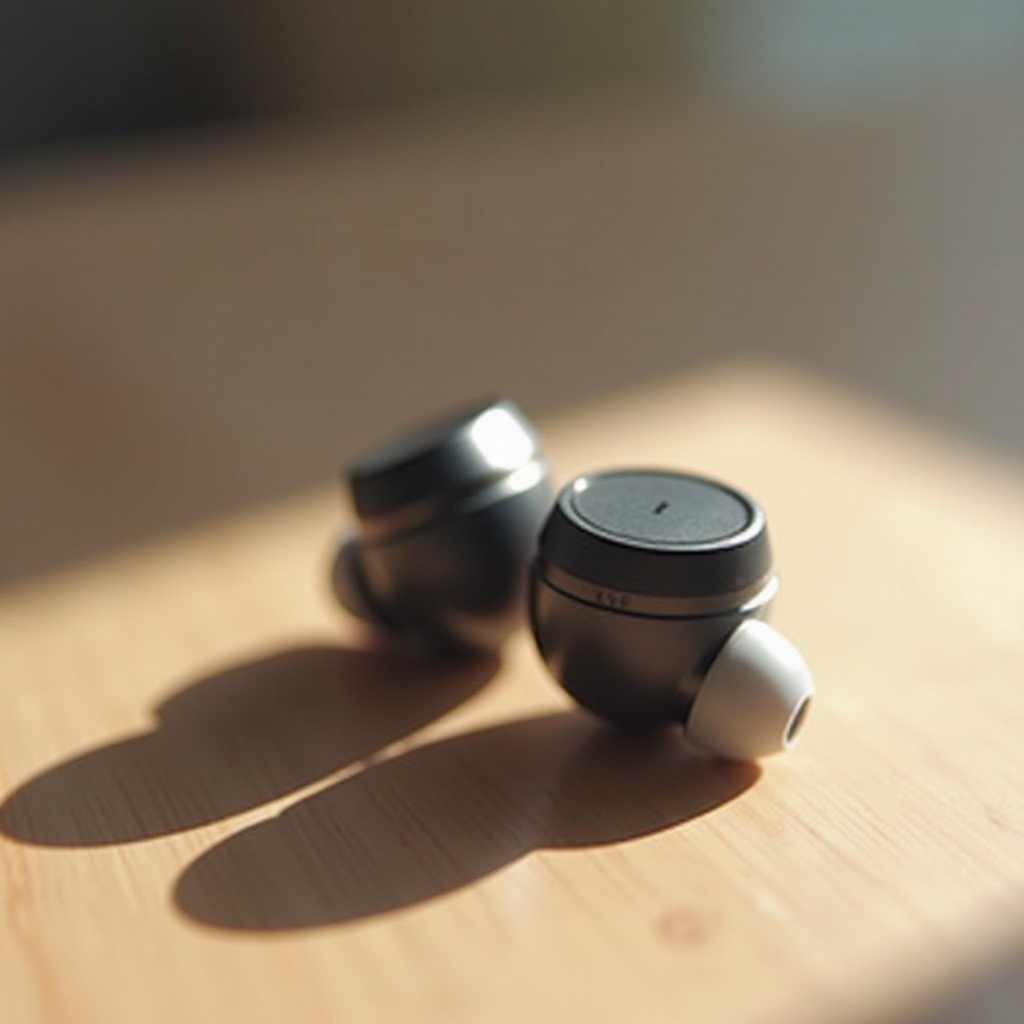
- Tozo T10の場合、両方のイヤーバッドのボタンをフラッシュするまで押し続けます。
- デバイスで使用可能な接続を見つけ、「Tozo T10」を選択します。
- モデル固有のペアリングの詳細:
- Tozo T6はタップすることでペアリングを開始し、青と赤のライトで準備完了を示します。
- Tozo NC9の場合、ケースから取り出すと自動的にペアリングモードになります。
これらのステップに従うことで、優れた音声体験の準備が整った確固たる接続が確立されます。
ペアリングの問題のトラブルシューティング
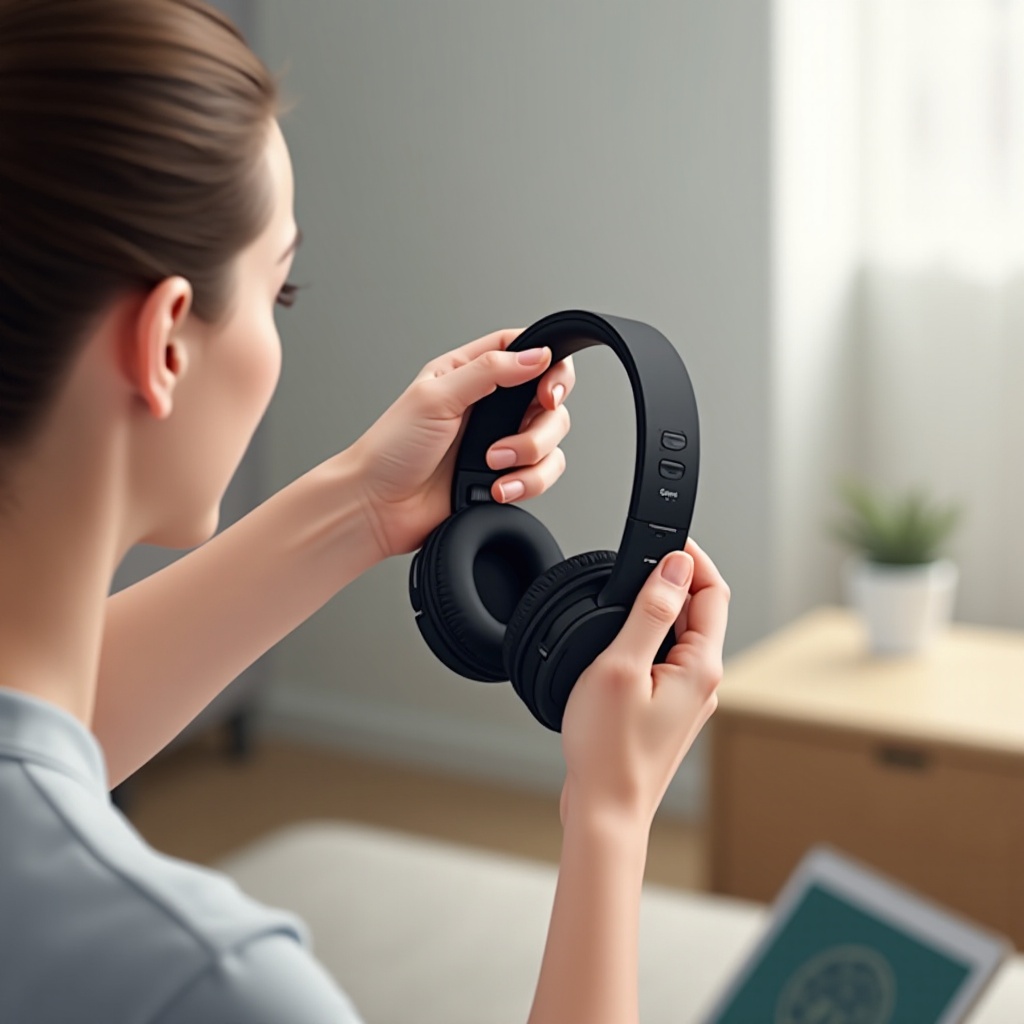
ペアリング手順に成功しても、時折問題が発生することがあります。 それらに対処する方法は以下の通りです:
一般的な接続エラー
デバイスがヘッドフォンを検出できない場合があります。 ペアリングモードになっていることを確認してください。 接続の問題が解決しない場合は、Bluetoothまたはデバイスを再起動してください。
サウンドの問題の解決策
ペアリング後にオーディオ品質に影響が出た場合、両方のイヤーバッドが適切に接続されていることを確認し、他のデバイスによる干渉がないか確認してください。
これらの問題に対処することで、高品質なサウンドを中断することなく楽しむことができます。
成功するペアリング体験のためのヒント
継続的に最適なパフォーマンスを得るために、これらの戦略を適用してください:
Bluetooth設定の最適化
デバイスの定期的な更新によってBluetoothの機能が向上します。 ヘッドフォンを主要なオーディオデバイスとして優先するように設定を変更してください。
デバイスの干渉を最小限に抑える
ペアリング中は他のBluetooth対応デバイスを離しておくことで、強力な接続を確保します。
これらのガイドラインは、ヘッドフォンとのスムーズなやり取りを促進し、常に卓越したサウンドを届け続けます。
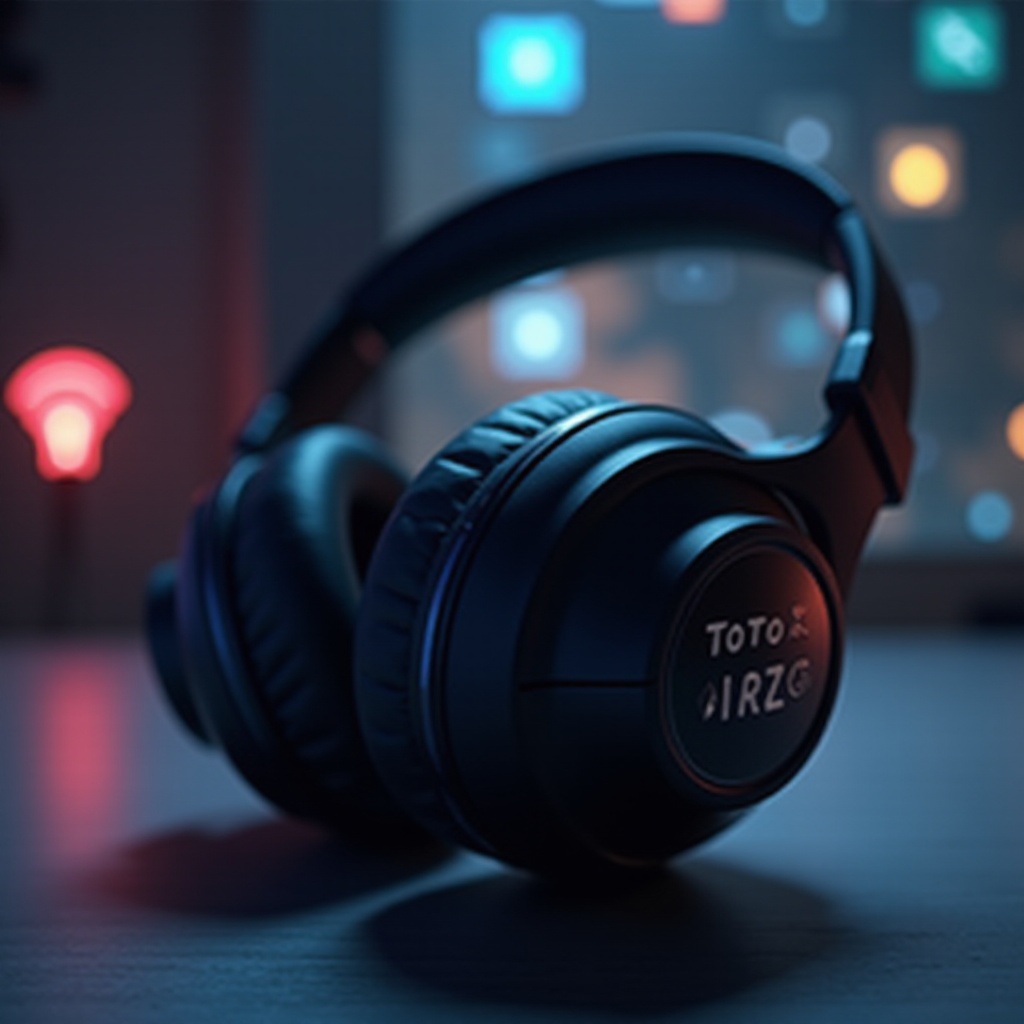
拡張機能と追加のセットアップオプション
基本的なペアリングを超えて、Tozoヘッドフォン体験を向上させる拡張機能を探りましょう:
Tozoアプリを使用してより良いコントロールを実現
一部のモデルでは、サウンドカスタマイズ、バッテリー寿命の監視、およびファームウェアの更新のためのアプリが提供されています。
複数のデバイスとのペアリング
高度なモデルは、Bluetooth設定を通じてデバイス間をスムーズに切り替える便利さを提供します。
これらの機能を探ることで、リスニング体験が豊かになり、柔軟性とコントロールが向上します。
結論
この詳細なガイドで、Tozoヘッドフォンの正しいペアリングと効果的なトラブルシューティングに備えています。 これらのヘッドフォンが提供する機能と多様性を活かし、豊かで中断のない聴覚体験を楽しんでください。
よくある質問
Tozoヘッドホンは複数のデバイスとペアリングできますか?
はい、特定のTozoモデルは複数のデバイスとシームレスに接続でき、簡単に切り替えることが可能です。
Tozoヘッドホンをリセットするにはどうすればいいですか?
リセットするには、ヘッドホンをケースに戻し、リセットボタンを光が点滅するまで押し続けます。これで工場出荷時の設定に戻ります。
Tozoヘッドホンが接続できない場合はどうすればいいですか?
ヘッドホンがペアリングモードになっていることを確認し、お使いのデバイスでBluetoothを再起動してみてください。ソフトウェアの更新も接続性の向上に役立つ場合があります。