はじめに
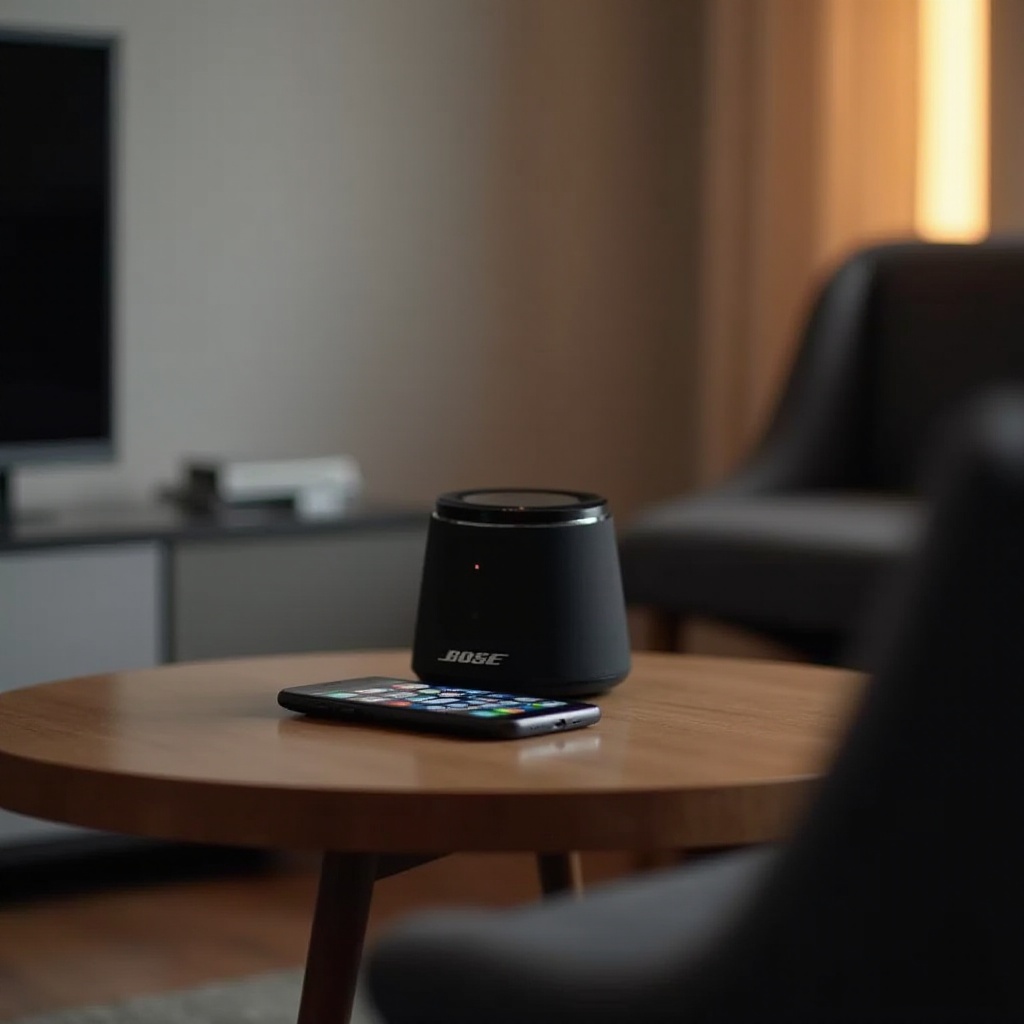
BoseスピーカーをAndroid携帯に接続すると、優れたオーディオ体験の世界が広がります。音楽、ポッドキャスト、通話を聴く際には、これらのデバイスをペアリングすることで、指先で高音質を楽しむことができます。このガイドでは、デバイスをシームレスに接続し、プロセス中に発生する可能性のある問題をトラブルシューティングするためのステップをすべて提供します。
デバイス互換性の理解
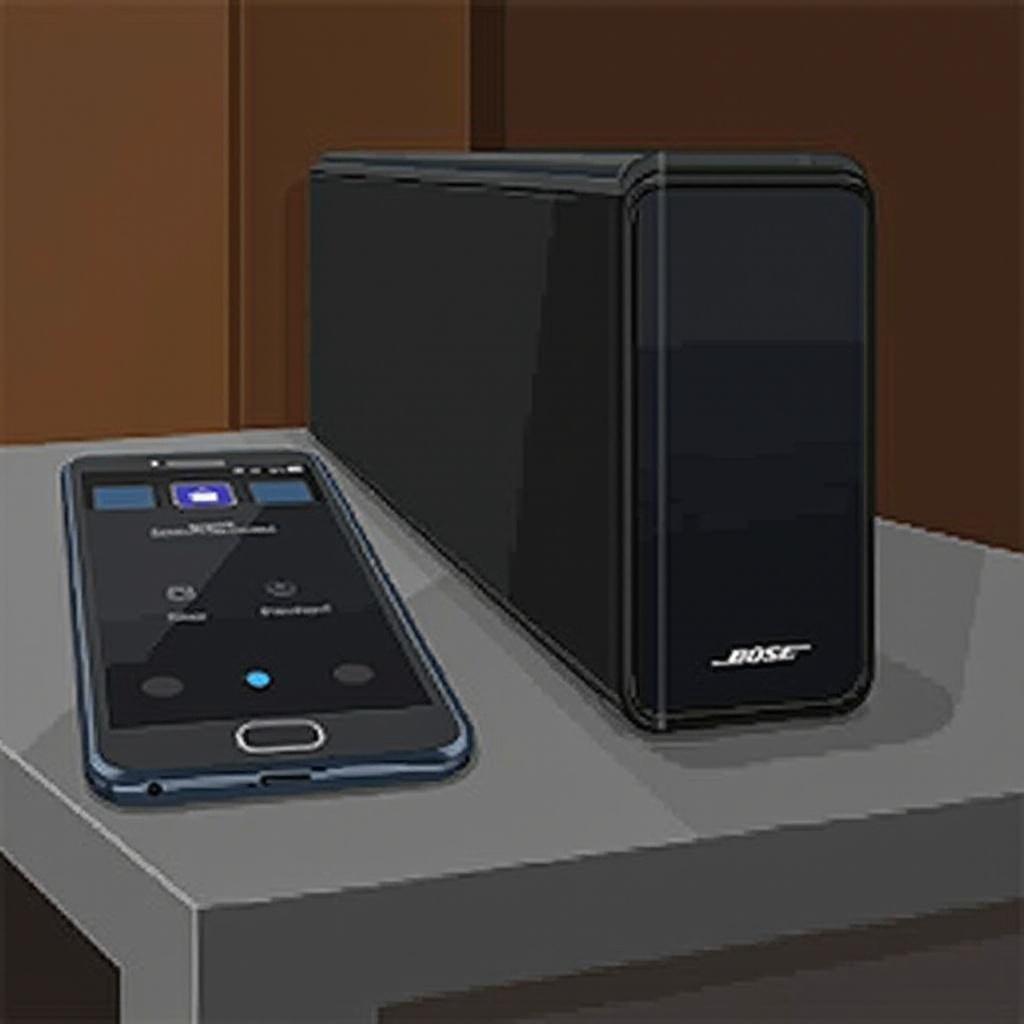
接続プロセスに進む前に、デバイスが互換性があることを確認してください。Boseスピーカーは通常、Bluetoothをサポートしており、Android携帯の完璧な相棒です。ただし、特定のBoseモデルとその機能を確認することで、互換性を確認し、スムーズな接続体験を保証できます。ほとんどのAndroidデバイスはBluetoothスピーカーとペアリングする機能が備わっており、携帯のBluetoothをアクティブにする手順は簡単です。
接続の準備
互換性を確認したら、次は準備です。まず、AndroidデバイスでBluetoothを有効にします。これは設定メニューにアクセスし、Bluetooth機能を「オン」にすることを含みます。Boseスピーカーの準備も同様に簡単で、Bluetoothボタンを押し続け、インジケーターライトが点灯するまで待つことでペアリングモードに設定します。これらの準備ステップを完了することで、両方のデバイスがインタラクションする準備が整います。
準備段階を理解することで、その後のペアリングプロセスに備え、潜在的な問題を最小限に抑えます。
ペアリングのステップバイステップガイド
両方のデバイスの準備が整ったら、次の手順に従って接続を確立します:
1. Android携帯の設定にアクセスし、Bluetoothを有効にします。
2. 利用可能なデバイスを検索し、リストからBoseスピーカーを見つけます。
3. Boseスピーカーを選択してペアリングを開始し、正常に接続されたことを確認する音や通知を待ちます。
接続後、オーディオをテストして全てが正常に機能していることを確認します。プロセスは簡単ですが、次のセクションでは潜在的な問題を取り上げます。
一般的な問題のトラブルシューティング
時には、技術は特に接続性に関連した予期しない課題を提示することがあります。接続失敗や音質の低下に遭遇した場合、次のトラブルシューティング手順を検討してください:
– 両方のデバイスでBluetoothが有効であることを確認します。
– Android携帯の以前のデバイス接続をクリアして、競合問題を解決します。
– 両方のデバイスを再起動して、軽微な問題を解決するためにオペレーティングシステムをリフレッシュします。
これらの一般的な問題に迅速に対処することで、オーディオセットアップを楽しむために戻ることができます。トラブルシューティングの知識を重ねることが設定の最適化に備えさせます。
オーディオ設定の最適化
接続が正常に確立された後、音の体験を最適化することを考えてください。Bose Connectアプリは、EQ設定などのカスタマイズオプションを提供し、好みに合わせた音質の向上を可能にします。また、Androidデバイスの設定を通じて追加の調整を行い、音質をさらに高めることもできます。
これらの改良により、没入型の聴覚体験が得られ、包括的な接続プロセスを締めくくり、Boseスピーカーの完全な機能を楽しむことができます。
結論
BoseスピーカーをAndroid携帯に接続することは、シンプルでありながら有益なプロセスです。互換性を理解し、デバイスを準備し、ペアリングステップに従うことで、シームレスな接続が実現します。トラブルシューティングと設定の最適化が体験を向上させ、優れた音質を手軽に楽しむことを可能にします。
よくある質問
なぜ私のBoseスピーカーがAndroid携帯と接続できないのですか?
両方のデバイスでBluetoothがアクティブであることを確認してください。問題が続く場合は、接続をリセットするか、デバイスを再起動して動作をリフレッシュさせてください。
BoseスピーカーのBluetooth接続をリセットするにはどうすればよいですか?
リセット手順については、お使いのBoseモデルのマニュアルを参照してください。通常、Bluetoothボタンを10秒間押し続けると接続がリセットされます。
Boseスピーカーに複数のデバイスを同時に接続できますか?
ほとんどのBoseスピーカーは複数デバイスをサポートしますが、入力を切り替えるには、Boseアプリ内の設定を調整するか、1つのデバイスを手動で切断する必要がある場合があります。