Giriş
JLab kulaklıkları, müzik tutkunları arasında olağanüstü ses kalitesi ve kablosuz kolaylıkları nedeniyle favoridir. Ancak, onları bir iPhone ile eşleştirmek, sürece yeniyseniz göz korkutucu gelebilir. İlk kez ayarlıyor veya bir aradan sonra yeniden bağlanıyorsanız, net bir kılavuz sahip olmak deneyiminizi basitleştirebilir. Bu blogda, JLab kulaklıklarınızı iPhone ile zahmetsizce nasıl eşleştireceğinizi, yaygın eşleştirme sorunlarını nasıl çözeceğinizi ve genel ses deneyiminizi nasıl geliştirebileceğinizi keşfedin.
JLab Kulaklıkları İle iPhone’u Eşleştirme İçin Adım Adım Kılavuz
JLab kulaklıklarınızı bir iPhone’a eşleştirmek, net bir sürece sahip olduğunuzda basittir. İşte başlamanıza yardımcı olacak ayrıntılı bir kılavuz.
- Kulaklıkları Eşleştirme İçin Hazırlama
- Kesintisiz bir eşleştirme yolculuğu için JLab kulaklıklarınızın tam olarak şarj olduğundan emin olun.
-
Kulaklıklarınız üzerindeki güç düğmesini bulun ve basın. Genellikle, birkaç saniye basılı tutmak onları etkinleştirecektir.
-
JLab Kulaklıklarında Eşleştirme Modunu Başlatma
-
Kulaklıklar açıkken, eşleştirme modunu etkinleştirmeniz gerekiyor. Kulaklıklar üzerindeki Bluetooth düğmesini LED ışığı yanıp sönmeye başlayana kadar basılı tutun; bu, kulaklıkların bulunabilir olduğunu gösterir.
-
iPhone Bluetooth Ayarlarına Bağlanma
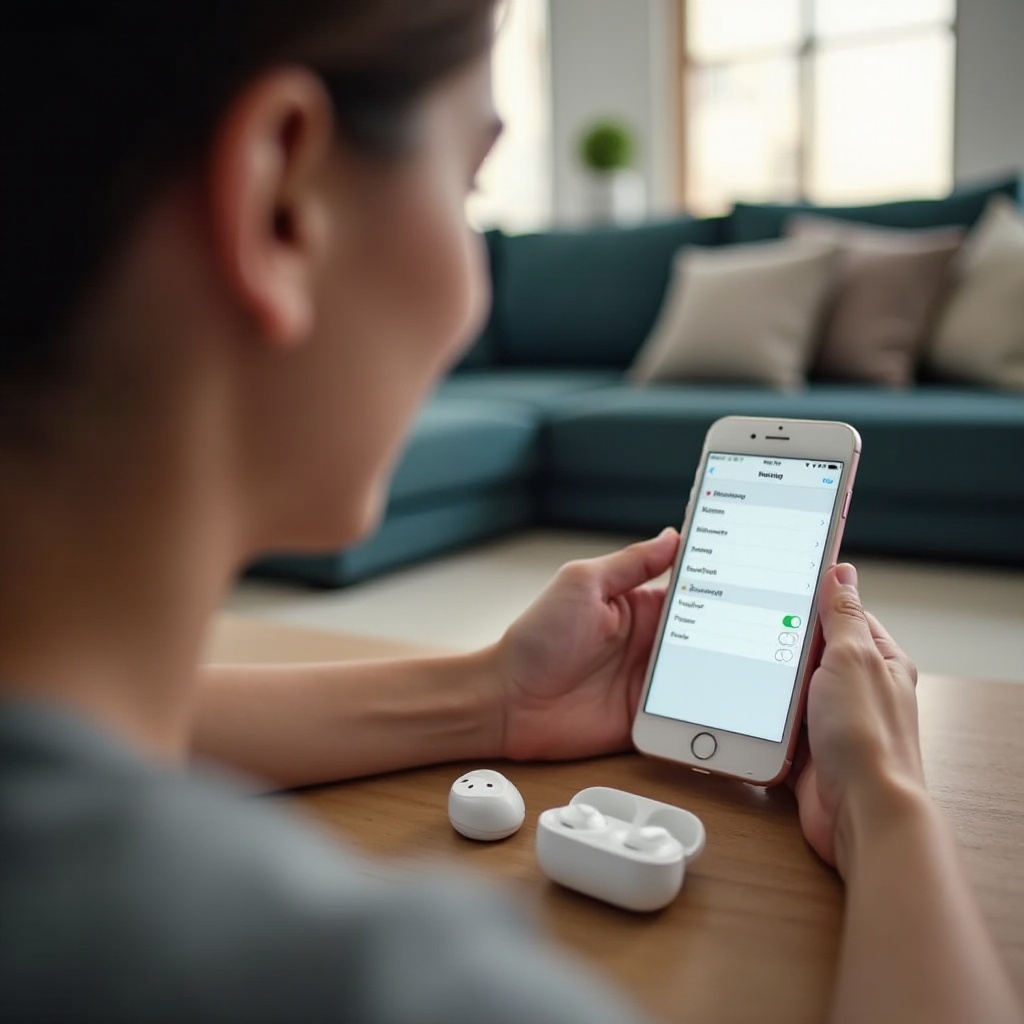
- iPhone’unuzda ‘Ayarlar’ uygulamasını açın ve ‘Bluetooth’a dokunun.
- Bluetooth’un etkin olduğundan emin olun ve JLab kulaklıklarınızın kullanılabilir bağlantılar listesinde görünmesini bekleyin.
- Eşleştirmek için kulaklıklarınızın adına dokunun. Eşleştirme sonrası ekranınızda bir onay mesajı belirecektir.
Bu adımları izleyerek başarılı bir bağlantı sağlanmalıdır. Ancak, sorunlar hala çıkabilir; bu da sorun giderme konusuna getirmektedir.
Yaygın Eşleştirme Sorunlarını Giderme
Bazen, adımlara uymanıza rağmen, JLab kulaklıklarınız beklenildiği gibi bağlanamayabilir. İşte sık rastlanan sorunlar ve çözümleri.
- Kulaklıklar Eşleştirme Moduna Girmiyor
-
Kulaklıklarınızın tam olarak şarj olduğundan emin olun. Hala eşleştirme moduna girmiyorlarsa, önce kapatıp sonra açarak sıfırlamayı deneyin.
-
iPhone’da Cihaz Görünmüyor
- Bluetooth yeteneklerini yenilemek için iPhone’unuzu yeniden başlatın.
-
Potansiyel bağlantı sorunlarını çözmek için Bluetooth ayarını kapatıp tekrar açın.
-
Eşleştirme Sonrası Ses Kalitesi Sorunlarını Çözme
- Kulaklıklarınızı yeniden bağlayın, çünkü bağlantıyı yeniden kurmak genellikle ses netliği sorunlarını çözebilir.
- Kulaklıklarınız ile iPhone arasında sinyali kesebilecek engellerin olmadığından emin olun.
Bu sık rastlanan sorunları çözerek daha sorunsuz bir eşleştirme süreci sağlanır. Şimdi güçlü bağlantıyı sürdürmeye odaklanalım.
Optimal Bağlantıyı Sağlamak İçin İpuçları
Kesintisiz ses keyfi için, JLab kulaklıklarınız ile iPhone arasında sağlam bir Bluetooth bağlantısı sağlamak önemlidir. Aşağıdaki ipuçlarını göz önünde bulundurun:
- iPhone ve kulaklıklarınızı etkili bir şekilde yakın konumlandırarak kesinti riskini azaltın.
- Uyumluluk sorunlarını önlemek için hem iPhone’unuzu hem de JLab kulaklıklarınızı en son yazılım sürümüne düzenli olarak güncelleyin.
Optimal bağlantıyı sağlamak, sadece dinleme zevkinizi artırmakla kalmaz, aynı zamanda kesintisiz ses akışını da sağlar. Ses deneyiminizi daha da artırma yollarını tartışalım.
Dinleme Deneyiminizi Geliştirme
Bağlantı kurulduktan sonra, dinleme zevkinizi en üst düzeye çıkarmak faydalıdır. İşte bazı öneriler:
- iPhone’daki ses ayarlarını özelleştirin. Sesleri zevkinize göre şekillendirmek için ekolayzır kullanın.
- Ses kalitesi ve konforu artırmak için kulaklıklarınızda doğru kulak uçlarının donanımlı olduğundan emin olun. Bu küçük ayarlamalar, ses sadakatinde önemli bir fark yaratabilir.
Ses kalitesini ve konforu iyileştirmek, günlük dinleme deneyiminizi gerçekten dönüştürür. Kulaklıklarınızın uygun bakımı da kalitesini korumak için önemlidir.
JLab Kulaklıklarınıza Bakım
Uygun bakım, kulaklıklarınızın ömrünü uzatır ve kaliteli ses çıkışını korumasını sağlar.
- Kulaklıklarınızı düzenli olarak yumuşak, kuru bir bezle temizleyerek toz ve kulak kiri birikintilerini giderin.
- Fiziksel hasarlardan ve nemden korumak için her zaman verilen kutuda saklayın.
- Aşırı şarjdan kaçınarak ve serin, kuru ortamlarda saklayarak pil ömrünü artırın.
JLab kulaklıklarınıza bakım öncelik verdiğinizde, uzun süre boyunca optimum durumda olduklarından emin oluyorsunuz.
Sonuç
JLab kulaklıklarını bir iPhone ile eşleştirmek karmaşık bir görev olmak zorunda değil. Bu kapsamlı kılavuzu takip ederek kesintisiz bağlantının ve yüksek kaliteli sesin keyfini çıkarabilirsiniz. Cihazlarınızı düzenli olarak güncel tutmak üstün bir ses deneyimini garanti eder. Şimdi tüm gerekli bilgi donanımına sahip olduğunuz için, müziklerinizin tadını her yere götürün.
Sıkça Sorulan Sorular
JLab kulaklıklarımı nasıl sıfırlayabilirim?
JLab kulaklıklarınızı sıfırlamak için, önce kulaklıkları kapatın, ardından LED ışıklar yanıp sönene kadar yaklaşık 10 saniye boyunca güç düğmesini basılı tutun, bu başarılı bir sıfırlama işlemini belirtir.
JLab kulaklıklarım neden bağlanmıyor?
Kulaklıkların eşleştirme modunda ve iPhone’unuzun Bluetooth’u açık olduğundan emin olun. Her iki cihazı da yeniden başlatın ve tekrar bağlanmayı deneyin.
JLab kulaklıklarımın ses kalitesini nasıl artırabilirim?
Ses kalitesini artırmak, yazılım güncellemeleri yapmayı, uygun kulak uçları kullanmayı ve ses tercihlerinize göre iPhone’unuzun ekolayzer ayarlarını ayarlamayı içerebilir.