บทนำ
ปัญหา ‘ไม่มีสัญญาณ’ บนทีวีของคุณเมื่อใช้ Xbox Series X อาจเป็นความไม่สะดวกอย่างมาก คู่มือที่ครอบคลุมนี้จะบอกวิธีแก้ปัญหาการเชื่อมต่อ HDMI และให้การตั้งค่าการเล่นเกมของคุณกลับมาใช้งานได้อีกครั้ง
เราจะเริ่มโดยการระบุสาเหตุที่พบบ่อยของปัญหาการเชื่อมต่อเหล่านี้ ตามด้วยการแก้ไขทันทีและกลยุทธ์การแก้ไขปัญหาอย่างละเอียด เมื่อสิ้นสุด คุณจะทราบว่าการแก้ปัญหาด้วยตัวเองจะสามารถแก้ไขได้หรือไม่ หรือจำเป็นต้องขอความช่วยเหลือจากมืออาชีพ
สาเหตุที่พบบ่อยของข้อผิดพลาดไม่มีสัญญาณ
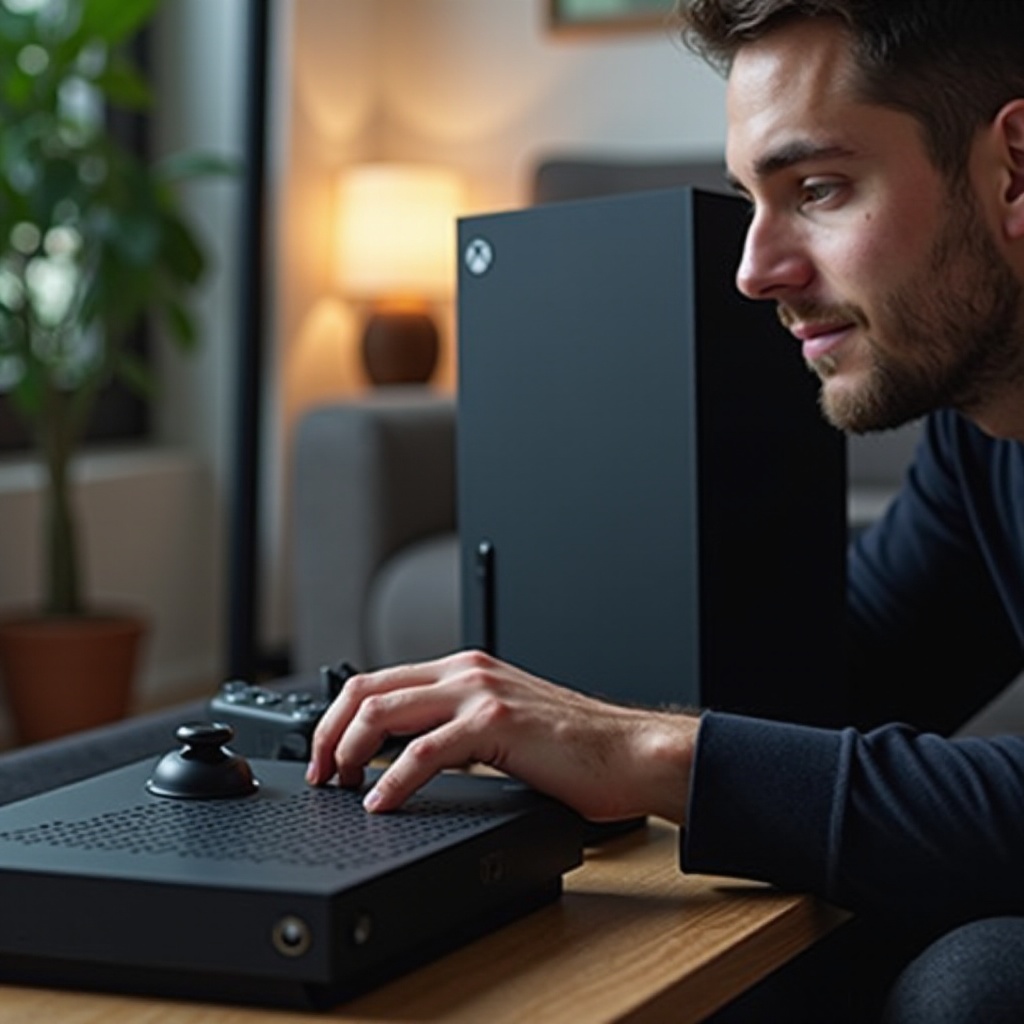
การแก้ปัญหา ‘ไม่มีสัญญาณ’ เริ่มต้นด้วยการทำความเข้าใจสาเหตุที่อาจเกิดขึ้น:
- สาย HDMI หลวมหรือถูกตัดการเชื่อมต่อที่จำเป็นต้องตรวจสอบความแน่น
- สาย HDMI เสียหายหรือคุณภาพต่ำส่งผลต่อประสิทธิภาพ
- การเลือกอินพุตทีวีที่ไม่ถูกต้องทำให้การเชื่อมต่อล้มเหลว
- พอร์ต HDMI บนคอนโซลหรือทีวีที่มีปัญหา
- การตั้งค่าความละเอียดที่ไม่เข้ากันระหว่างเกมคอนโซลและทีวี
เมื่อระบุพื้นที่ปัญหาที่อาจเกิดขึ้นแล้ว ก็ถึงเวลาสำรวจวิธีแก้ไขที่รวดเร็ว
วิธีแก้ไขอย่างรวดเร็วสำหรับปัญหาการเชื่อมต่อ HDMI
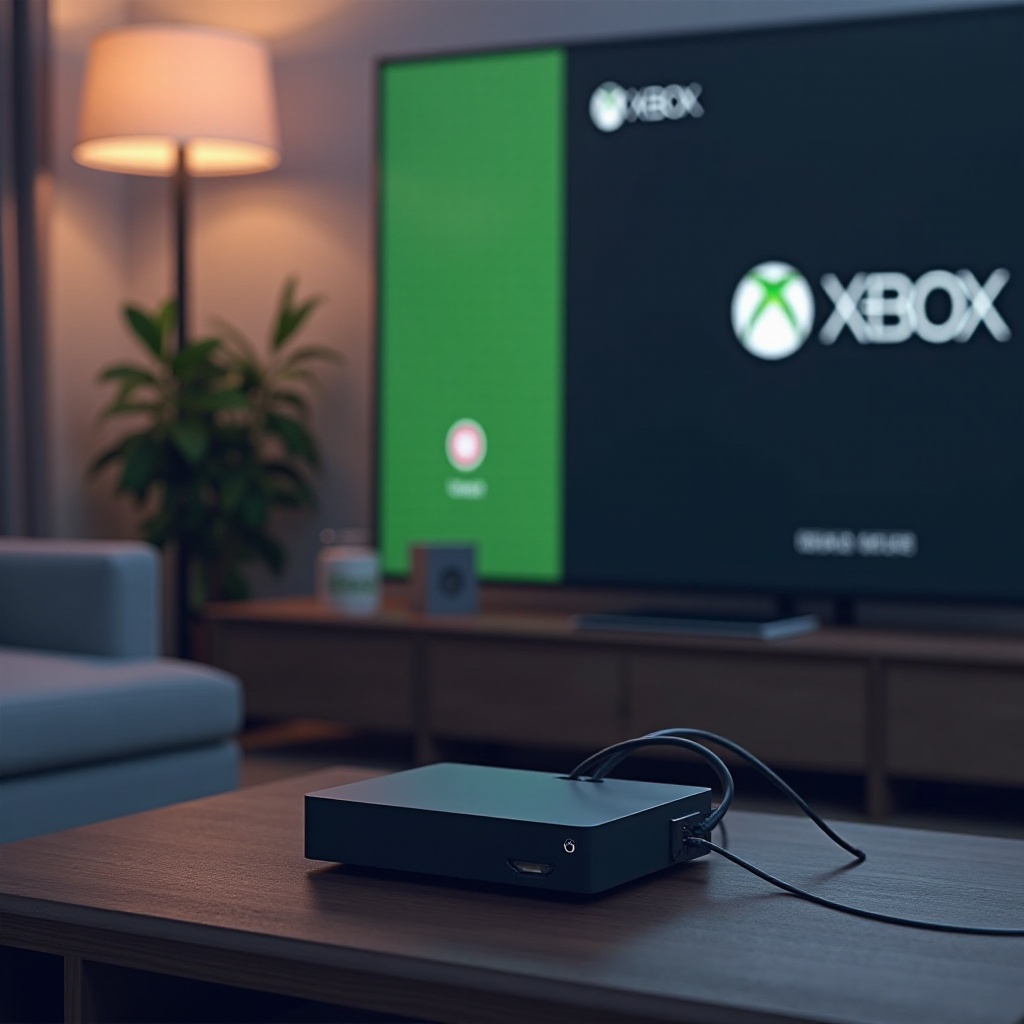
ปัญหาการเชื่อมต่อมักจะสามารถแก้ไขได้ด้วยการปรับเล็กน้อย ลองทำดังนี้:
-
ตรวจสอบและตรวจสอบการเชื่อมต่อทางกายภาพ: ตรวจสอบให้แน่ใจว่าสาย HDMI ถูกเชื่อมต่ออย่างแน่นหนาทั้งที่ Xbox และทีวีของคุณ ถอดสายเคเบิลแล้วต่อใหม่เพื่อรับรองความแน่นหนา
-
ปิดและเปิดใหม่คอนโซลและทีวีของคุณ: ปิดทั้งทีวีและ Xbox ถอดสายออก รอไม่กี่นาที แล้วเสียบกลับเข้าไป การรีเซ็ตนี้สามารถล้างข้อผิดพลาดที่ค้างคาในการส่งสัญญาณ
-
ลองใช้สาย HDMI และพอร์ตต่างๆ: เปลี่ยนสาย HDMI ที่ปัจจุบันเพื่อทดสอบความเสียหาย นอกจากนี้ ลองใช้พอร์ตอื่นบนทีวีของคุณเนื่องจากพอร์ตเดิมอาจเสียหาย
หากการพยายามเหล่านี้ไม่เป็นผล การปรับการตั้งค่าเป็นขั้นตอนต่อไป
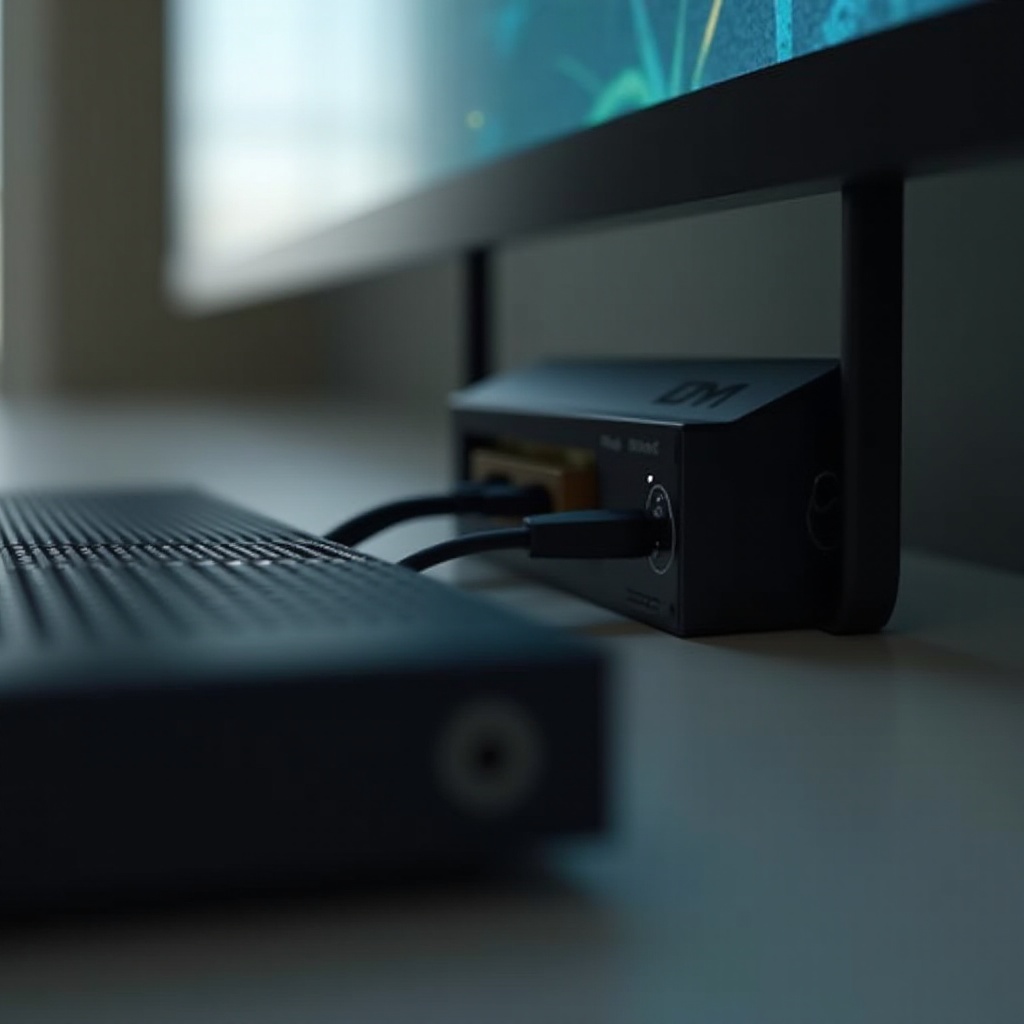
การปรับการตั้งค่าทีวีและคอนโซล
การปรับการตั้งค่าในระดับการตั้งค่าอาจสามารถแก้ปัญหา ‘ไม่มีสัญญาณ’ ได้
-
อัปเดตเฟิร์มแวร์ทีวีและการตั้งค่าอินพุต: เข้าถึงเมนูการตั้งค่าทีวีของคุณเพื่อยืนยันว่าเลือกอินพุต HDMI ที่ถูกต้องแล้ว ตรวจสอบการอัปเดตเฟิร์มแวร์ที่จะเพิ่มความเข้ากันได้ของระบบกับ Xbox Series X ของคุณ
-
รีเซ็ตการตั้งค่าการแสดงผลของ Xbox Series X: ในกรณีที่มีความไม่ตรงกันของความละเอียด รีเซ็ตการตั้งค่าการแสดงผล Xbox ปิดคอนโซล แล้วรีสตาร์ทโดยการกดปุ่ม Power และ Eject จนได้ยินเสียงอีกครั้ง เพื่อเข้าสู่โหมดความละเอียดต่ำ
-
ปรับการตั้งค่า Video Output สำหรับความเข้ากันได้: ไปที่ Settings > General > TV & display options บน Xbox ของคุณเพื่อปรับความละเอียดการส่งออกและอัตราการรีเฟรชให้ตรงกับการตั้งค่าที่ทีวีของคุณรองรับ
หากการปรับแต่งการตั้งค่ายังไม่สามารถแก้ปัญหาได้ การแก้ไขปัญหาขั้นสูงอาจมีความจำเป็น
เทคนิคการแก้ปัญหาขั้นสูง
ปัญหาที่คงที่อาจต้องการการตรวจสอบเพิ่มเติม
-
การแก้ปัญหาความละเอียดและความเข้ากันได้: ยืนยันว่า Xbox และทีวีของคุณรองรับ HDMI 2.1 เพื่อให้ได้ประสิทธิภาพที่ดีที่สุด หากทีวีของคุณไม่เข้ากันได้ให้ลองใช้หน้าจออื่นหรือสำรวจตัวเลือกอินพุตเพิ่มเติม
-
เมื่อใช้โหมดปลอดภัยสำหรับการแก้ปัญหา: โหมดปลอดภัยเป็นเครื่องมือที่มีคุณค่าสำหรับการวินิจฉัยและแก้ไขปัญหา กดปุ่มคู่และปุ่มปิดเสียงในระหว่างการเริ่มต้นระบบเพื่อเข้าสู่โหมดปลอดภัย วิธีนี้ยังช่วยรีเซ็ตการตั้งค่าในขณะที่เก็บเกมของคุณไว้
หากเทคนิคเหล่านี้ไม่สามารถแก้ปัญหาได้ การปรึกษา Xbox Support เป็นสิ่งที่ควรพิจารณา
เมื่อควรติดต่อ Xbox Support
หากขั้นตอนที่แนะนำไม่สามารถแก้ไขปัญหาได้ อาจถึงเวลาที่จะติดต่อ Xbox Support ปัญหาการเชื่อมต่อที่ยืนยงอาจแสดงถึงปัญหาฮาร์ดแวร์ที่ต้องการการตรวจสอบหรือการซ่อมแซมอย่างมืออาชีพ Xbox Support สามารถให้การวินิจฉัยขั้นสูงและข้อเสนอแนะที่เป็นไปได้
บทสรุป
การคืนค่าการเชื่อมต่อระหว่าง Xbox Series X ของคุณและทีวีอาจต้องการการปรับแต่งง่ายๆ หรือการวิเคราะห์ที่ละเอียดมากขึ้น โดยการติดตามคำแนะนำนี้คุณได้เตรียมตนเองด้วยวิธีแก้ไขที่หลากหลายตั้งแต่การแก้ปัญหาง่ายไปจนถึงการแก้ไขปัญหาขั้นสูง เมื่อมีข้อสงสัย จำไว้ว่าทีม Xbox Support พร้อมเสมอที่จะช่วยเหลือปัญหาอย่างถาวร
คำถามที่พบบ่อย
ทำไมเครื่อง Xbox Series X ของฉันถึงบอกว่าไม่มีสัญญาณอยู่ตลอด?
บ่อยครั้งที่เกิดจากสายหลวม การตั้งค่าการนำเข้าที่ไม่ถูกต้อง หรือการตั้งค่าความละเอียดที่ไม่เข้ากันระหว่าง Xbox และทีวี
สาย HDMI ที่มีปัญหาสามารถทำให้เกิดปัญหาสัญญาณไม่สม่ำเสมอได้ไหม?
ได้ สาย HDMI ที่เสียหายหรือคุณภาพต่ำสามารถทำให้เกิดปัญหาสัญญาณไม่สม่ำเสมอได้ ควรใช้สายคุณภาพที่ออกแบบมาสำหรับการเล่นเกม
ฉันควรทำอย่างไรถ้าขั้นตอนการแก้ไขปัญหาไม่มีผล?
หากการแก้ไขปัญหาไม่สำเร็จ ควรพิจารณาใช้บริการช่วยเหลือจากช่างซ่อม Xbox ที่ได้รับอนุญาตหรือติดต่อฝ่ายสนับสนุนของ Xbox เพื่อขอความช่วยเหลือ