บทนำ
การอัปเดตทีวี Philips ของคุณมีความสำคัญอย่างยิ่งในการรักษาประสิทธิภาพสูงสุด, รับรองความปลอดภัย, และเข้าถึงฟีเจอร์ใหม่ล่าสุด การอัปเดตอย่างสม่ำเสมอช่วยเพิ่มประสิทธิภาพ, แก้ไขข้อบกพร่อง, ปรับปรุงคุณภาพภาพและเสียง, และแนะนำแอปพลิเคชันใหม่ ๆ คู่มือนี้ให้คำแนะนำโดยละเอียดเกี่ยวกับการเตรียม, การอัปเดต, และการแก้ปัญหาทีวี Philips ของคุณ
การทำความเข้าใจการอัปเดตทีวี Philips
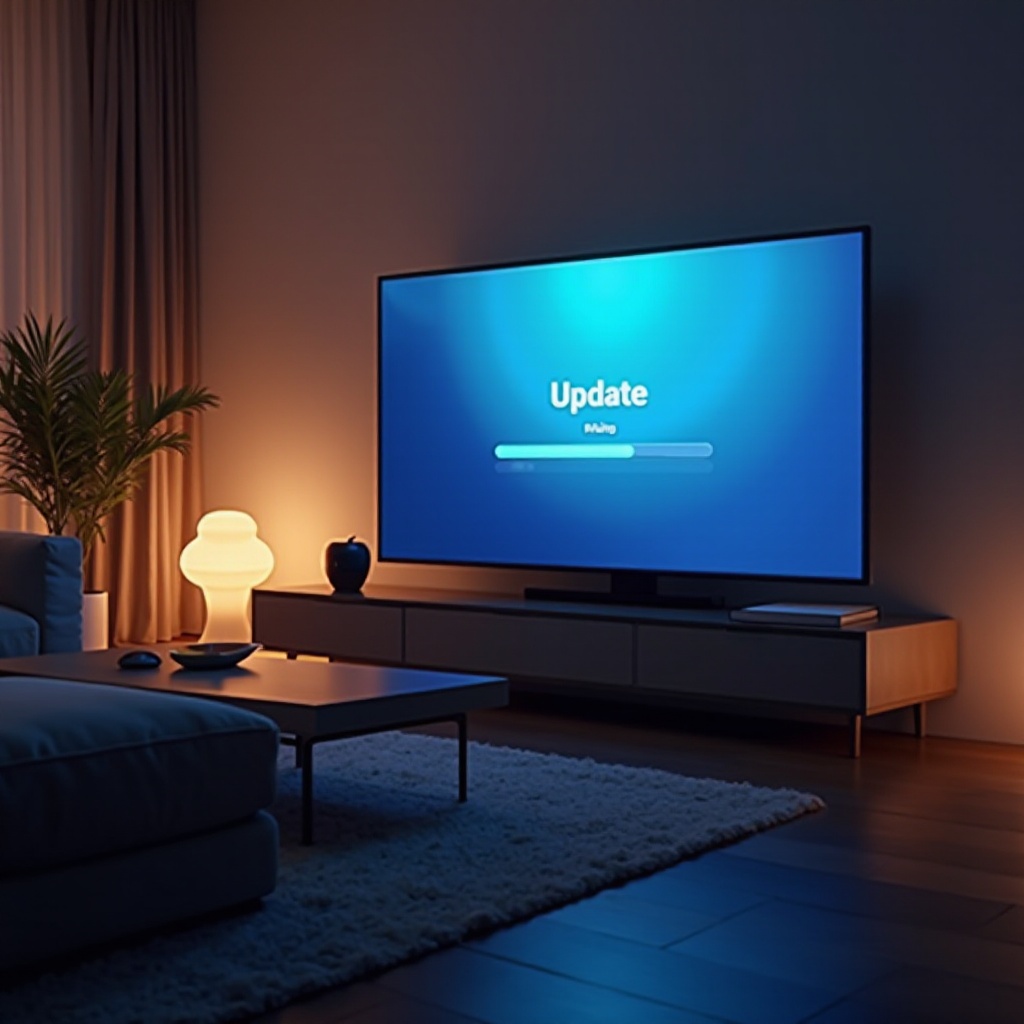
การอัปเดตทีวี Philips มีบทบาทสำคัญในการเพิ่มประสิทธิภาพและการเสริมสร้างความปลอดภัย พวกเขาเสนอการปรับปรุงเช่นการดำเนินการที่เร็วขึ้น, ความเสถียร, และการสนับสนุนแอปพลิเคชันใหม่
ความสำคัญของการอัปเดตซอฟต์แวร์
การรักษาซอฟต์แวร์ของคุณให้เป็นปัจจุบันรับประกันความปลอดภัยของระบบและปรับปรุงประสิทธิภาพโดยรวม การอัปเดตแก้ไขข้อบกพร่องและเพิ่มประสิทธิภาพการเชื่อมโยงทีวี Philips ของคุณกับบริการสตรีมมิ่งและอุปกรณ์อื่น ๆ อย่างไร้รอยต่อ
มีอะไรใหม่ในอัปเดตปี 2024
ในปี 2024, Philips มุ่งเน้นในการส่งมอบเวลาตอบสนองเร็วขึ้น, การนำทางที่ง่ายขึ้น, และการสนับสนุนแอปพลิเคชันมากขึ้น การอัปเดตเหล่านี้มุ่งเป้าที่จะเพิ่มประสบการณ์การรับชม, ทำให้การติดตามข้อมูลสำคัญเป็นสิ่งจำเป็น
การเปลี่ยนจากการทำความเข้าใจการอัปเดตไปสู่การเตรียมทีวีของคุณให้แน่ใจว่าคุณมีการเตรียมการที่จำเป็น
การเตรียมทีวี Philips ของคุณสำหรับการอัปเดต
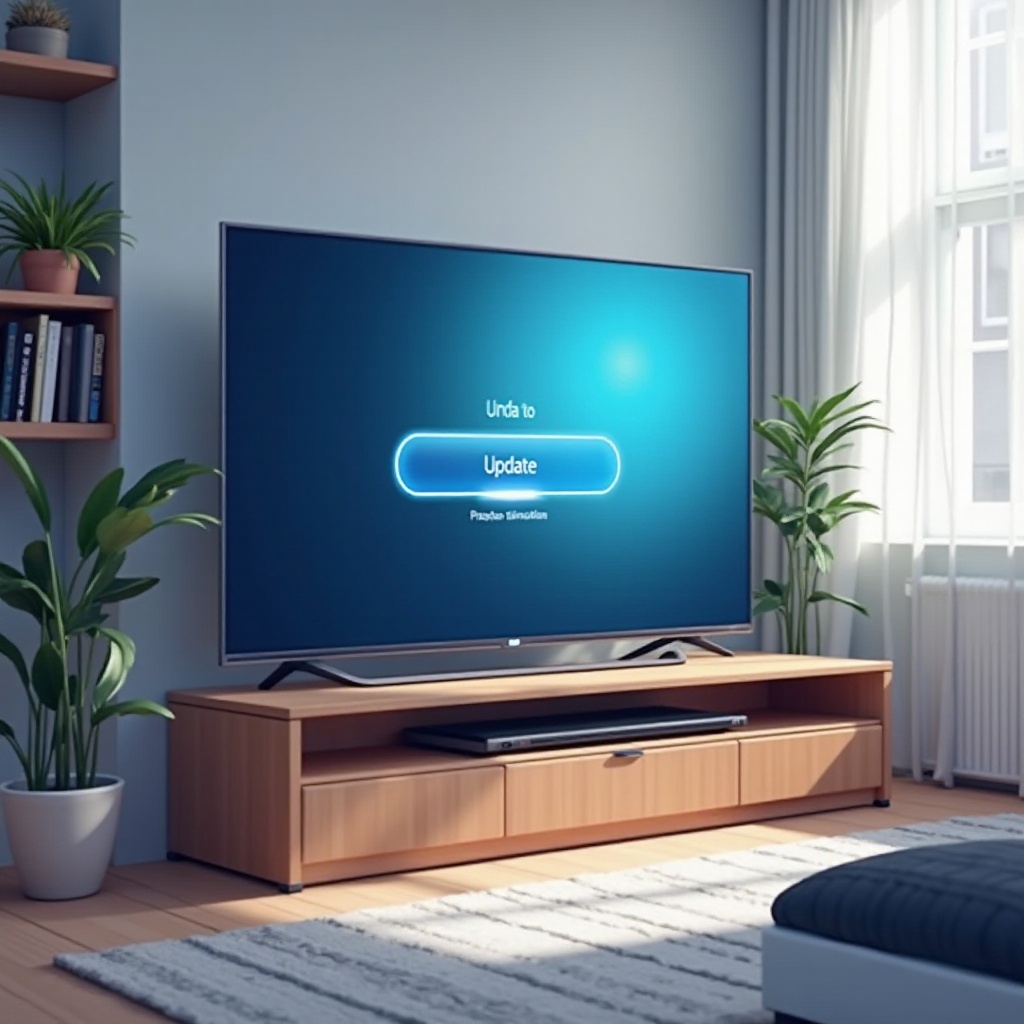
การเตรียมที่มีประสิทธิภาพรวมถึงการตรวจสอบเวอร์ชันซอฟต์แวร์ปัจจุบันของทีวีของคุณและการรักษาการเชื่อมต่ออินเตอร์เน็ตที่มีเสถียรภาพ
การตรวจสอบเวอร์ชันซอฟต์แวร์ปัจจุบัน
ในการตรวจสอบเวอร์ชันซอฟต์แวร์ทีวี Philips ของคุณ, เข้าถึง ‘Settings’, จากนั้น ‘About’, ตามด้วย ‘Software Information’ สิ่งนี้จะบ่งชี้เวอร์ชันปัจจุบันของคุณ, ให้การอัปเดตที่แม่นยำ
การรับรองการเชื่อมต่ออินเทอร์เน็ตที่เสถียร
การเชื่อมต่ออินเทอร์เน็ตที่เชื่อถือได้มีความสำคัญสำหรับการอัปเดตซอฟต์แวร์อย่างไม่มีสะดุด หาก Wi-Fi อ่อนแรง, พิจารณาย้ายเราเตอร์ของคุณให้ใกล้ทีวีหรือใช้สาย Ethernet สำหรับการเชื่อมต่อโดยตรง สิ่งนี้รับประกันการดาวน์โหลดที่ไม่ถูกขัดจังหวะ
การเตรียมทางแล้วในการอัปเดตซอฟต์แวร์อย่างมีประสิทธิภาพดังที่กล่าวไว้ถัดไป

คำแนะนำทีละขั้นตอนสำหรับการอัปเดตทีวี Philips
การอัปเดตสามารถดำเนินการด้วยตนเองหรือตั้งค่าให้ติดตั้งอัตโนมัติ
กระบวนการอัปเดตด้วยตนเอง
- ไปที่ ‘Settings’ บนทีวี Philips ของคุณ
- เลือก ‘Update Software’ จาก ‘About’
- ทำตามคำแนะนำบนหน้าจอเพื่อค้นหาการอัปเดตที่มีอยู่
- ดาวน์โหลดและติดตั้งการอัปเดตเมื่อได้รับการแจ้งเตือน
การตั้งค่าการอัปเดตอัตโนมัติ
- ไปที่ ‘Settings’ > ‘Update Software’
- เปิดใช้งานการอัปเดตอัตโนมัติ
- ตัดสินใจเลือกตารางเวลาที่สะดวกสำหรับการอัปเดตเป็นประจำ
การอัปเดตอัตโนมัติช่วยลดภาระหน้าที่ในการตรวจสอบโดยให้ทีวีจัดการการอัปเดตอย่างเงียบ ๆ และไม่ยุ่งยาก
การแก้ไขปัญหาการอัปเดต
คาดการณ์และแก้ไขปัญหาที่อาจเกิดขึ้นในขณะอัปเดตเพื่อให้ประสิทธิภาพเป็นปฏิภาณ
ปัญหาการอัปเดตทั่วไป
ปัญหาอาจรวมถึงการอัปเดตที่หยุดชะงัก, รหัสข้อผิดพลาด, หรือปัญหากับรีโมทหลังการอัปเดต การตรวจจับเบื้องต้นมีความสำคัญต่อการแก้ไขอย่างรวดเร็ว
วิธีแก้ปัญหาและวิธีที่ให้ได้ผล
- รีสตาร์ททีวีของคุณหากการอัปเดตล้มเหลว, แล้วลองใหม่
- แก้ไขข้อผิดพลาดเครือข่ายด้วยการรีเซ็ตการเชื่อมต่อของคุณ
- ข้อผิดพลาดที่เกิดอย่างต่อเนื่องอาจต้องปรึกษาสนับสนุนออนไลน์บนเว็บไซต์ Philips
การรู้วิธีแก้ไขปัญหาย่อมปกป้องความสมบูรณ์และการทำงานของอุปกรณ์ของคุณ, ช่วยส่งเสริมการดำเนินงานที่ราบรื่น
การปรับปรุงและฟีเจอร์ใหม่หลังการอัปเดต
เมื่ออัปเดตแล้ว, สำรวจความสามารถที่อัพเกรดที่ทีวี Philips ของคุณเสนอ
การปรับปรุงภาพและเสียง
การอัปเดตอาจปรับปรุงคุณภาพของภาพผ่านการตั้งค่า HDR ที่ดีขึ้นและความแม่นยำของสี, และการปรับปรุงเสียงผ่านฟีเจอร์เสียงรอบทิศทางที่ดีขึ้นและคุณสมบัติ Dolby Atmos
ฟีเจอร์สมาร์ทและการเชื่อมต่อ
เมื่ออัปเดต, มองหาฟีเจอร์การควบคุมด้วยเสียงที่ปรับปรุงแล้วและการบูรณาการสมาร์ทโฮม สำรวจแอปพลิเคชันที่เข้ากันใหม่ที่รวมอยู่ในอัปเดต
การปรับปรุงเหล่านี้แสดงถึงความมุ่งมั่นของ Philips ในการส่งมอบประสบการณ์การรับชมที่ยอดเยี่ยม
บทสรุป
การอัปเดตทีวี Philips เป็นประจำมีความสำคัญในการเข้าถึงฟีเจอร์และการปรับปรุงล่าสุด ด้วยการปฏิบัติตามคู่มือนี้, ทำให้ทีวีของคุณดำเนินการได้อย่างเหมาะสม, รับประกันความบันเทิงที่ต่อเนื่อง
คำถามที่พบบ่อย
ฉันควรอัปเดตทีวี Philips ของฉันบ่อยแค่ไหน?
แนะนำให้ตรวจสอบการอัปเดตรายเดือนเพื่อรักษาประสิทธิภาพและความเข้ากันได้
หากการอัปเดตทีวี Philips ของฉันล้มเหลวจะทำอย่างไร?
รีสตาร์ททีวีและลองอัปเดตอีกครั้ง ตรวจสอบให้แน่ใจว่าการเชื่อมต่อเครือข่ายของคุณมีความเสถียร หากปัญหายังคงมีอยู่ อาจจำเป็นต้องติดต่อฝ่ายสนับสนุนลูกค้าของ Philips
มีการอัปเดตสำหรับทีวี Philips ทุกรุ่นหรือไม่?
ทีวี Philips ส่วนใหญ่รองรับการอัปเดต ควรตรวจสอบคู่มือผลิตภัณฑ์หรือเว็บไซต์สนับสนุนของ Philips สำหรับข้อมูลเฉพาะรุ่น