การแนะนำ
ลำโพง Sonos มีชื่อเสียงเรื่องคุณภาพเสียงที่ยอดเยี่ยม ทำให้เป็นตัวเลือกอันดับต้นในการเสริมสร้างระบบบันเทิงภายในบ้าน เมื่อจับคู่กับทีวีของคุณ Sonos จะยกระดับประสบการณ์การรับชม ด้วยเสียงที่สมบูรณ์ซึ่งลำโพงทีวีมาตรฐานไม่สามารถทำได้ คู่มือนี้ให้ข้อมูลเกี่ยวกับวิธีการตั้งค่าลำโพง Sonos กับทีวีของคุณ เพื่อให้คุณเพลิดเพลินกับการเพิ่มเสียงที่ไม่มีใครเทียบได้
ทำความเข้าใจระบบ Sonos
เพื่อเพิ่มประโยชน์จาก Sonos จำเป็นต้องเข้าใจคุณสมบัติหลักและความสามารถของมัน Sonos มีการเชื่อมต่อแบบไร้สายและคุณภาพเสียงที่เหนือกว่า ทำให้เป็นผู้นำในด้านเสียงภายในบ้าน ด้วยคุณสมบัติเช่นเสียงหลายห้องและการรวมเข้ากับอุปกรณ์ได้ง่าย ลำโพง Sonos โดดเด่นเป็นคู่หูที่สมบูรณ์แบบสำหรับทีวีของคุณ
ความหลากหลายของ Sonos มาจากความสามารถในการเชื่อมต่อกับอุปกรณ์ต่างๆ อย่างราบรื่น โดยการรวมระบบ Sonos เข้ากับทีวีของคุณ คุณจะเปิดใช้งานศักยภาพในการเสียงที่สมบูรณ์ โดยได้รับประโยชน์จากเทคโนโลยีขั้นสูงที่ให้ความชัดเจนและลึกซึ้งในเสียงที่ออกมา
การเตรียมการตั้งค่า
ก่อนการตั้งค่า Sonos กับทีวีของคุณ สิ่งสำคัญคือต้องมั่นใจว่ามีความเข้ากันได้และรวบรวมอุปกรณ์ที่จำเป็น ตรวจสอบตัวเลือกเอาท์พุทเสียงของทีวีของคุณ เช่น HDMI ARC (Audio Return Channel) หรือออปติคอลเอาท์พุทเสียง เนื่องจากเป็นที่นิยมสำหรับการรวม Sonos
การรวบรวมอุปกรณ์ที่ถูกต้องเป็นสิ่งสำคัญ คุณจะต้องการ:
– สาย HDMI ARC หรือสายออปติคอลเอาท์พุทเสียง
– รุ่นลำโพง Sonos ที่เข้ากันได้
– เข้าถึงแอพ Sonos สำหรับการตั้งค่า
ด้วยการเตรียมการเหล่านี้ คุณจะอยู่ในตำแหน่งที่พร้อมที่จะเริ่มกระบวนการตั้งค่า การมั่นใจว่าทีวีและอุปกรณ์ Sonos ของคุณตรงกับมาตรฐานความเข้ากันจะช่วยให้การรวมตัวเป็นไปอย่างราบรื่น เพิ่มประสบการณ์เสียงทั้งหมด
กระบวนการตั้งค่าแบบขั้นตอน
นี่คือวิธีการเชื่อมต่อลำโพง Sonos ของคุณกับทีวี:
1. เชื่อมต่อผ่าน Wi-Fi:
– มั่นใจว่าทั้ง Sonos และทีวีของคุณเชื่อมต่อกับเครือข่าย Wi-Fi เดียวกัน
– ใช้แอพ Sonos เพื่อตรวจจับและเชื่อมต่อทีวีของคุณ
- ตัวเลือกการเชื่อมต่อแบบสาย:
- เลือกใช้สาย HDMI ARC สำหรับการเชื่อมต่อโดยตรง
-
หรืออีกทางหนึ่งใช้สายออปติคอลเอาท์พุทเสียง
-
การใช้แอพ Sonos:
- เปิดแอพ Sonos และเลือกอุปกรณ์ของคุณ
- ปฏิบัติตามคำแนะนำในแอพเพื่อปรับการตั้งค่าเสียงและการซิงค์
การทำตามขั้นตอนเหล่านี้จะช่วยให้การเชื่อมต่อระหว่างระบบ Sonos ของคุณและทีวีประสบความสำเร็จ และวางพื้นฐานสำหรับประสบการณ์การรับชมที่ยกระดับด้วยคุณภาพเสียงที่ดีขึ้น
การเพิ่มประสบการณ์เสียง
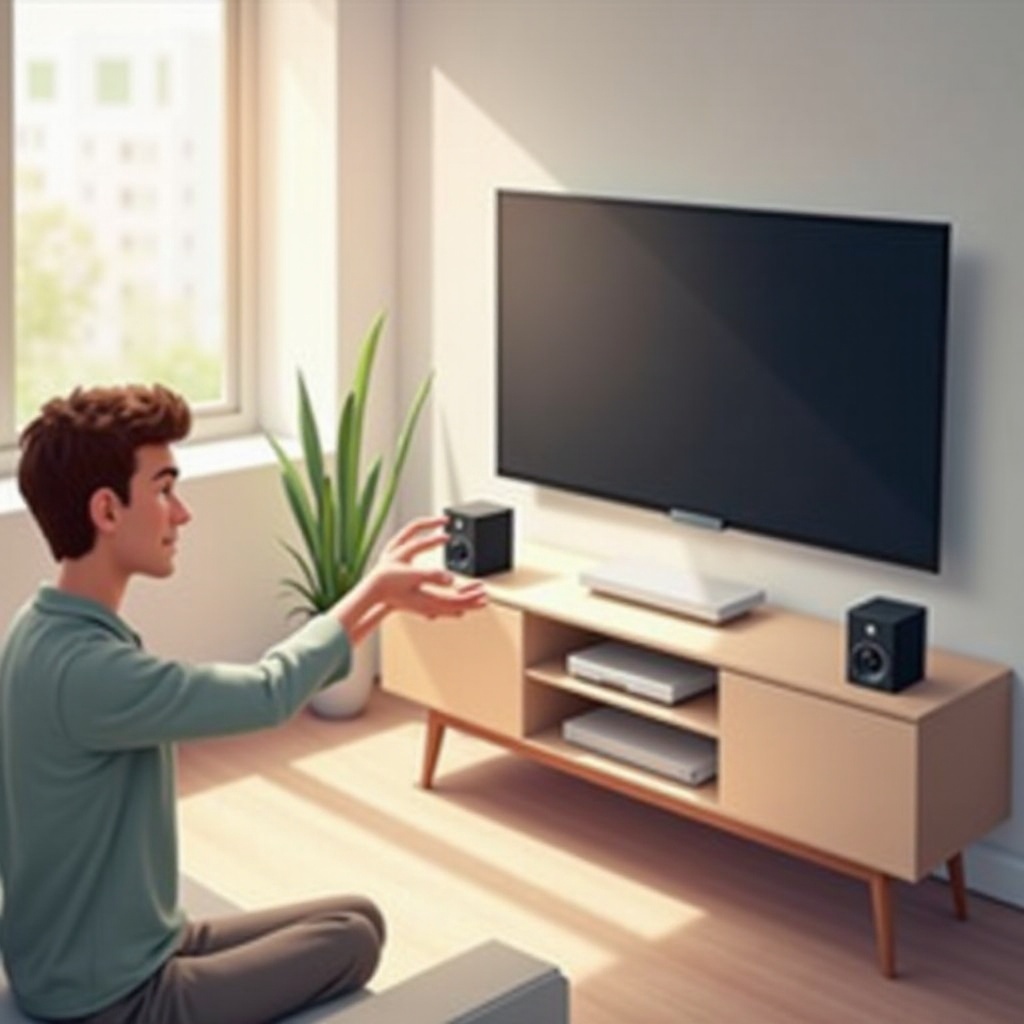
เมื่อระบบ Sonos ของคุณเชื่อมต่อกับทีวีแล้ว การวางลำโพงในมุมที่ดีที่สุดเป็นกุญแจสำคัญในการบรรลุคุณภาพเสียงที่ดีที่สุด วางลำโพงให้เหมาะสมในห้องของคุณ โดยหันหน้าไปยังพื้นที่รับชมหลัก
นอกเหนือจากการวางทางกายภาพ การใช้การตั้งค่าในแอพ Sonos จะช่วยเพิ่มประสบการณ์ได้เพิ่มเติม คุณสมบัติอย่างการปรับเสียง Trueplay ซึ่งปรับการตั้งค่าเสียงตามการสะท้อนเสียงในห้อง ให้ประสบการณ์ที่น่าประทับใจและเป็นส่วนตัว ลองปรับการตั้งค่าแอพต่างๆ เพื่อปรับเสียงตามความชอบของคุณ เพื่อให้ระบบ Sonos ของคุณส่งเสียงที่มีคุณภาพสูงสุด
การแก้ไขปัญหาพื้นฐาน
แม้ว่าการตั้งค่า Sonos จะค่อนข้างตรงไปตรงมา แต่บางครั้งปัญหาอาจเกิดขึ้น เช่น:
– การแก้ไขไม่มีเสียงออก: ตรวจสอบสายที่เชื่อมต่ออย่างถูกต้องและตรวจสอบการตั้งค่าในแอพ Sonos และทีวีของคุณ
-
การแก้ไขการหน่วงเสียงและปัญหาซิงค์: ปรับการตั้งค่าในแอพ Sonos หรือใช้ตัวเลือกการซิงค์เสียงบนทีวีของคุณ
-
การแก้ไขปัญหาการเชื่อมต่อ: รีสตาร์ททั้งลำโพง Sonos และทีวีของคุณ มั่นใจว่า วิฟายมีความเสถียร
โดยการเข้าใจและแก้ไขปัญหาเหล่านี้จะช่วยให้ระบบ Sonos ของคุณทำงานต่อเนื่องและมีประสิทธิภาพสูงสุด ปราศจากการหยุดชะงักในการเพลิดเพลิน
บทสรุป
ลำโพง Sonos เมื่อถูกตั้งค่าโดยสมบูรณ์กับทีวีของคุณ จะเปลี่ยนแปลงประสบการณ์การรับชมของคุณ จากการเตรียมตัวเริ่มต้นถึงการแก้ไขปัญหา คู่มือนี้ครอบคลุมทุกด้านของการตั้งค่า เพื่อช่วยให้คุณได้คุณภาพเสียงและความเพลิดเพลินที่เหนือกว่า จากลำโพง Sonos ของคุณ ดำดิ่งสู่โลกเสียงที่ยกระดับและค้นพบความมหัศจรรย์ของบันเทิงที่คุณชื่นชอบ
คำถามที่พบบ่อย
ฉันสามารถใช้ Sonos กับทีวีใดก็ได้หรือไม่?
ใช่ ลำโพง Sonos สามารถเชื่อมต่อกับทีวีส่วนใหญ่ โดยเฉพาะทีวีที่มีการเชื่อมต่อแบบ HDMI ARC หรือการเชื่อมต่อแบบ optical ตรวจสอบความเข้ากันได้ก่อนการตั้งค่า
รุ่น Sonos ไหนดีที่สุดสำหรับเสียงทีวี?
Sonos Beam เป็นที่นิยมสำหรับการใช้กับทีวีเนื่องจากขนาดที่กระทัดรัดและคุณสมบัติเสียงขั้นสูง รองรับการควบคุมเสียงและการรวมแบบไร้รอยต่อ
ฉันจะรวม Sonos กับการตั้งค่าเสียงในบ้านที่มีอยู่ได้อย่างไร?
ใช้แอป Sonos เพื่อเพิ่มลำโพงลงในเครือข่ายที่มีอยู่ โดยให้แน่ใจว่าอุปกรณ์ทั้งหมดใช้ Wi-Fi เดียวกัน และปรับตั้งค่าสำหรับประสบการณ์เสียงที่เป็นเอกภาพ