
Introduction
การเชื่อมต่อ AirPods ของคุณเข้ากับแล็ปท็อป HP จะทำให้คุณได้รับความสะดวกไร้สายและคุณภาพเสียงที่ยอดเยี่ยม สำหรับผู้ที่ทำงานจากระยะไกลบ่อยครั้ง มีการประชุมออนไลน์ หรือรับชมสื่อ การเชื่อมต่ออุปกรณ์เหล่านี้อย่างถูกต้องเป็นสิ่งสำคัญมาก คำแนะนำที่ครอบคลุมนี้จะให้ขั้นตอนที่ละเอียดเพื่อให้การเชื่อมต่อเป็นไปอย่างราบรื่นและแก้ปัญหาที่พบบ่อยที่เกิดขึ้นระหว่างขั้นตอน
Preparing Your Devices for Connection
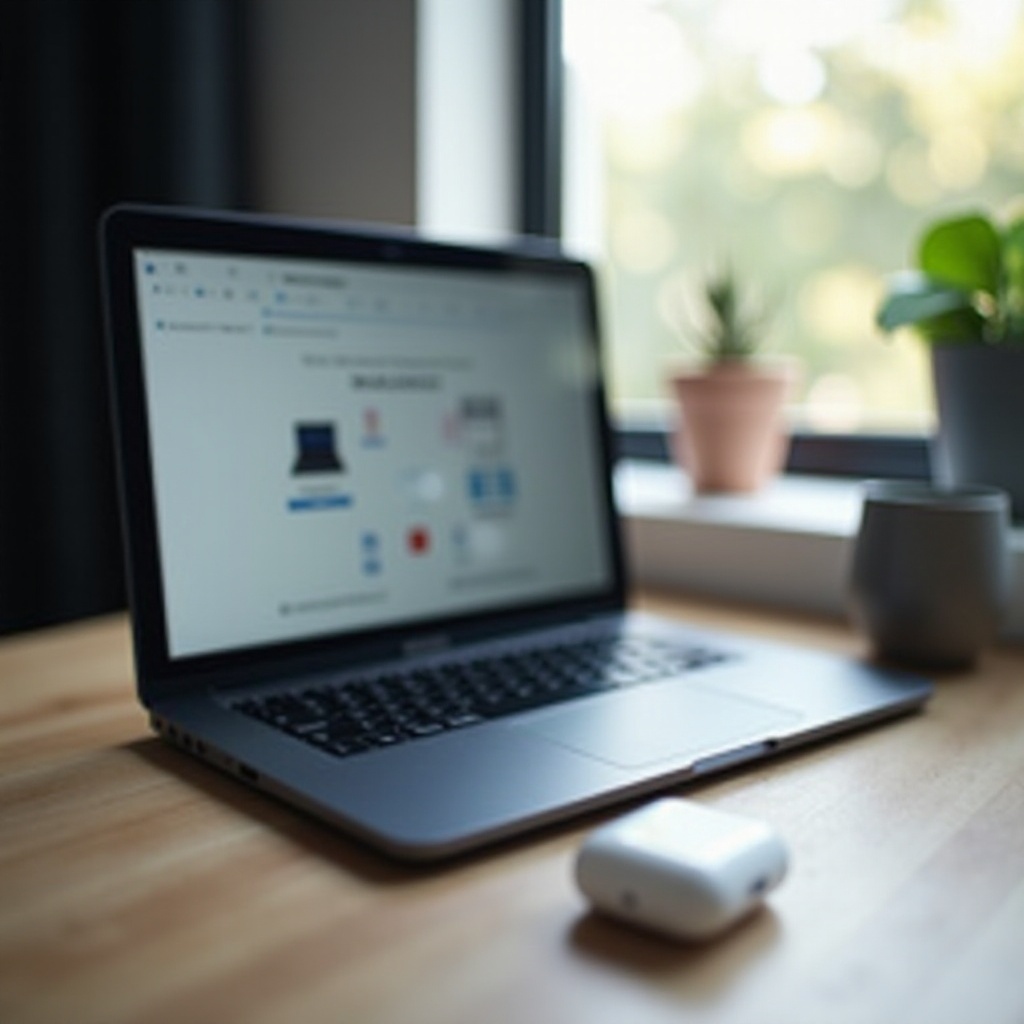
การเตรียมอุปกรณ์ของคุณอย่างเหมาะสมมีผลกระทบต่อความสำเร็จและคุณภาพของการเชื่อมต่ออย่างมาก
ตรวจสอบความเข้ากันได้: ยืนยันว่าแล็ปท็อป HP ของคุณมีความสามารถ Bluetooth เนื่องจากฟังก์ชันนี้จำเป็นสำหรับการเชื่อมต่อ AirPods
การชาร์จอุปกรณ์: ตรวจสอบให้แน่ใจว่า AirPods และแล็ปท็อป HP ของคุณมีการชาร์จไฟที่เพียงพอ ระดับแบตเตอรี่ต่ำอาจทำให้เกิดปัญหาการทำงานได้
อัปเดตซอฟต์แวร์: สำคัญที่จะมีการอัปเดตซอฟต์แวร์ล่าสุดสำหรับระบบปฏิบัติการและไดรเวอร์ของแล็ปท็อปของคุณ ซึ่งจะช่วยป้องกันปัญหาซอฟต์แวร์ไม่ได้คาดคิดที่อาจเกิดขึ้นระหว่างกระบวนการเชื่อมต่อ
เมื่ออุปกรณ์ของคุณเตรียมพร้อมเพียงพอ คุณสามารถดำเนินการเพื่อเชื่อมต่อ AirPods กับแล็ปท็อป HP ของคุณได้
Step-by-Step Guide to Connecting AirPods to HP Laptop
นี่คือขั้นตอนเพื่อสร้างการเชื่อมต่อที่ประสบความสำเร็จระหว่าง AirPods กับแล็ปท็อป HP ของคุณ:
-
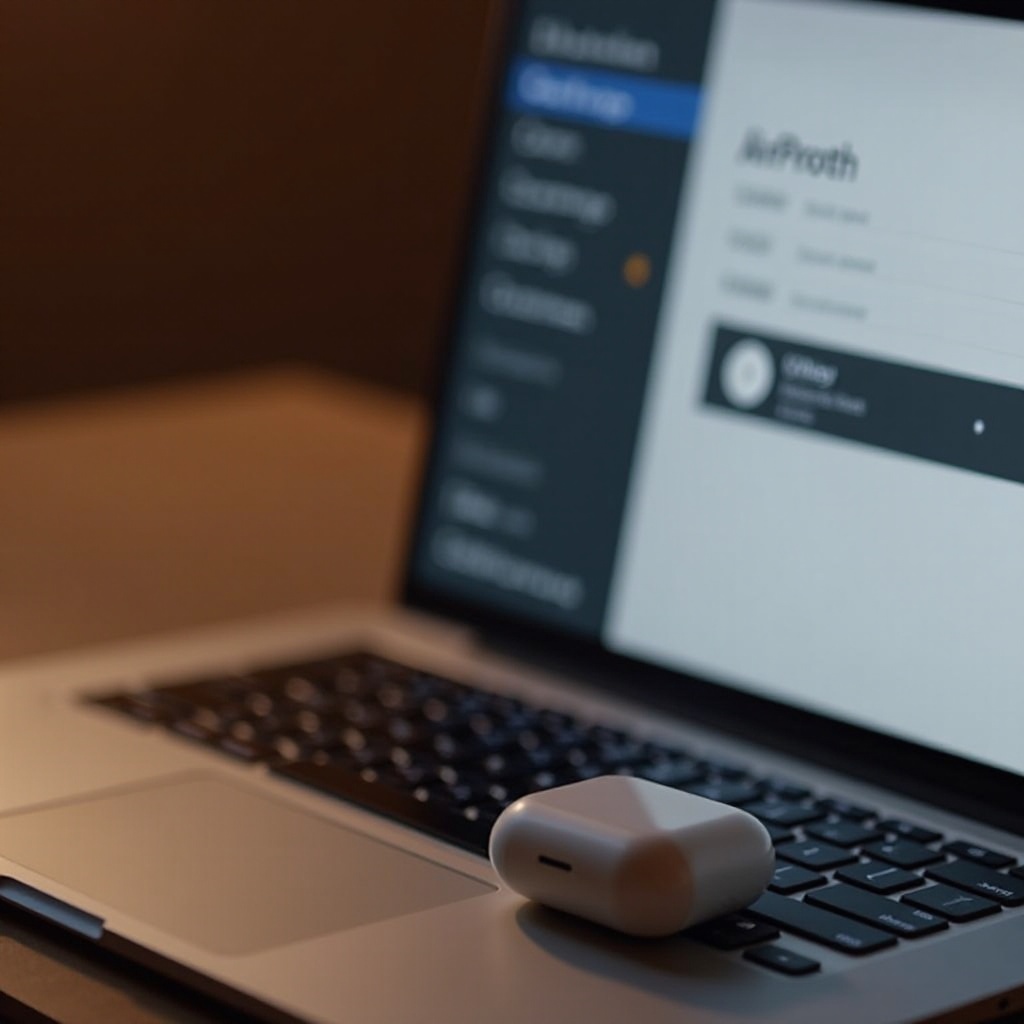
เข้าถึงการตั้งค่า Bluetooth: เปิดการตั้งค่า Bluetooth บนแล็ปท็อป HP ของคุณโดยคลิกที่ไอคอน Bluetooth ในทาสก์บาร์หรือลองค้นหา ‘Bluetooth’ ในเมนูเริ่มต้น
-
เปิดใช้งานโหมดเชื่อมต่อ: กดปุ่มที่กล่อง AirPods ค้างไว้จนกว่าไฟ LED จะเริ่มกระพริบ นี่บ่งบอกว่า AirPods ของคุณพร้อมสำหรับการเชื่อมต่อพร้อมแล้ว
-
เชื่อมต่ออุปกรณ์: ภายในการตั้งค่า Bluetooth ของแล็ปท็อป ให้มองหา AirPods ของคุณในรายชื่ออุปกรณ์ที่พร้อมใช้งานแล้วเลือกเพื่อลงทะเบียนการเชื่อมต่อ จะมีการยืนยันเมื่ออุปกรณ์เชื่อมต่อเสร็จสมบูรณ์
หลังจากได้ทำการเชื่อมต่อ อาจเป็นประโยชน์ในการเขียนถึงปัญหาที่คุณอาจพบและป้องกันปัญหาการทำงานของเสียงเพิ่มเติม
Troubleshooting Common Issues
แม้ว่าขั้นตอนอาจดูตรงไปตรงมา, ปัญหาทั่วไปสามารถเกิดขึ้นได้เป็นครั้งคราว นี่คือวิธีแก้ปัญหาสำหรับปัญหาทั่วไป:
AirPods ไม่ปรากฏ: แน่ใจว่า AirPods ของคุณยังอยู่ในโหมดการจับคู่และอยู่ในความใกล้เคียงกับแล็ปท็อปของคุณ ถ้าไม่ปรากฏ, การรีสตาร์ทอุปกรณ์ทั้งสองสามารถแก้ปัญหานี้ได้บ่อยครั้ง
การเชื่อมต่อและปัญหาการกระตุกของเสียง: ตรวจสอบว่าไม่มีอุปกรณ์อื่นใกล้เคียงทำให้เกิดสัญญาณรบกวน ตรวจสอบว่าแล็ปท็อปของคุณกำลังส่งสัญญาณใดๆ ที่อาจรบกวนการเชื่อมต่อ Bluetooth หรือไม่
รีสตาร์ทและรีเซ็ต: หากปัญหายังคงอยู่และปัญหาการเชื่อมต่อยังคงอยู่ , อาจจะต้องรีเซ็ตอุปกรณ์ทั้งสอง ยกเลิกการเชื่อมต่อ AirPods และลองทำขั้นตอนการเชื่อมต่ออีกครั้งหากจำเป็น
ด้วยเคล็ดลับการแก้ปัญหาเหล่านี้, คุณสามารถใช้เวลาในการเขียนเพื่อปรับปรุงคุณภาพเสียงที่ AirPods และแล็ปท็อป HP ของคุณให้ได้
Enhancing the AirPods Experience on HP Laptops
หลังจากประสบความสำเร็จในการเชื่อมต่อและแก้ปัญหา, สามารถดำเนินการจัดสิ่งที่จะปรับปรุงการใช้งานของคุณทั้งหมด:
ปรับแต่งการตั้งค่าเสียง: สำรวจการตั้งค่าเสียงของแล็ปท็อปของคุณเพื่อปรับตัวเลือกพีควอไลซอร์เสมอกับโปรไฟล์เสียงตามความต้องการส่วนตัว
ใช้ประโยชน์จากฟีเจอร์ของ AirPods : ใช้ฟีเจอร์ของ AirPods เช่น การกระทำการแตะสองครั้งสำหรับคำสั่งทางลัดที่กำหนดเองใน Windows เพื่อทำให้การควบคุมสำหรับฟังก์ชันที่หลากหลายเป็นไปอย่างสะดวก
รักษาการเชื่อมต่อ: อัปเดตอย่างสม่ำเสมอและรักษาสภาพแวดล้อมการเชื่อมต่อสะอาดจะช่วยทำให้แน่ใจว่าการทำงานต่อเนื่องโดยไม่มีการหยุดชะงัก
Conclusion
โดยการทำตามคำแนะนำนี้ คุณจะมีความรู้ที่จำเป็นในการเชื่อมต่อ AirPods ของคุณกับแล็ปท็อป HP อย่างไม่มีสะดุด, เพิ่มประสิทธิภาพการตั้งค่าสำหรับประสบการณ์เสียงไร้สายที่ไม่มีใครเทียบได้ จำไว้ว่าการอัปเดตอุปกรณ์ทั้งสองอย่างต่อเนื่องและการแก้ไขปัญหาอย่างรวดเร็วจะทำให้การเชื่อมต่อมีความยั่งยืน
คำถามที่พบบ่อย
ฉันสามารถใช้ AirPods กับรุ่นแล็ปท็อป HP ใด ๆ ได้หรือไม่?
ไม่ใช่ทุกแล็ปท็อป HP ที่มีความสามารถ Bluetooth สำหรับเชื่อมต่อ AirPods ตรวจสอบสเปครุ่นของคุณก่อนเพื่อให้แน่ใจว่ามีความเข้ากันได้
ทำไม AirPods ของฉันถึงไม่เชื่อมต่อกับแล็ปท็อป HP ของฉัน?
ตรวจสอบว่า Bluetooth เปิดใช้งานอยู่และระดับแบตเตอรี่เพียงพอ รีสตาร์ทอุปกรณ์และตรวจสอบการรบกวนสัญญาณไร้สายในบริเวณใกล้เคียงก่อนลองใหม่
ฉันจะแก้ไขเสียงล่าช้าเมื่อใช้ AirPods กับแล็ปท็อป HP ของฉันได้อย่างไร?
ลดเสียงล่าช้าโดยการอัปเดตซอฟต์แวร์ ลดการรบกวน และตรวจสอบให้แน่ใจว่าการเชื่อมต่ออินเทอร์เน็ตมีเสถียรภาพ