Introduction
Maksimalkan potensi penuh home theater Anda dengan koneksi Sonos Playbar yang sempurna. Untuk benar-benar menikmati kualitas suara tak tertandingi dan audio imersif yang ditawarkannya, pengaturan yang benar sejak awal sangat penting. Dalam panduan ini, kami memberikan panduan lengkap tentang cara mengatur Sonos Playbar Anda dengan TV, mengoptimalkan kualitas suara, dan memperbaiki masalah umum untuk memastikan pengalaman mendengarkan Anda lebih unggul.
Apa yang Dibutuhkan untuk Koneksi
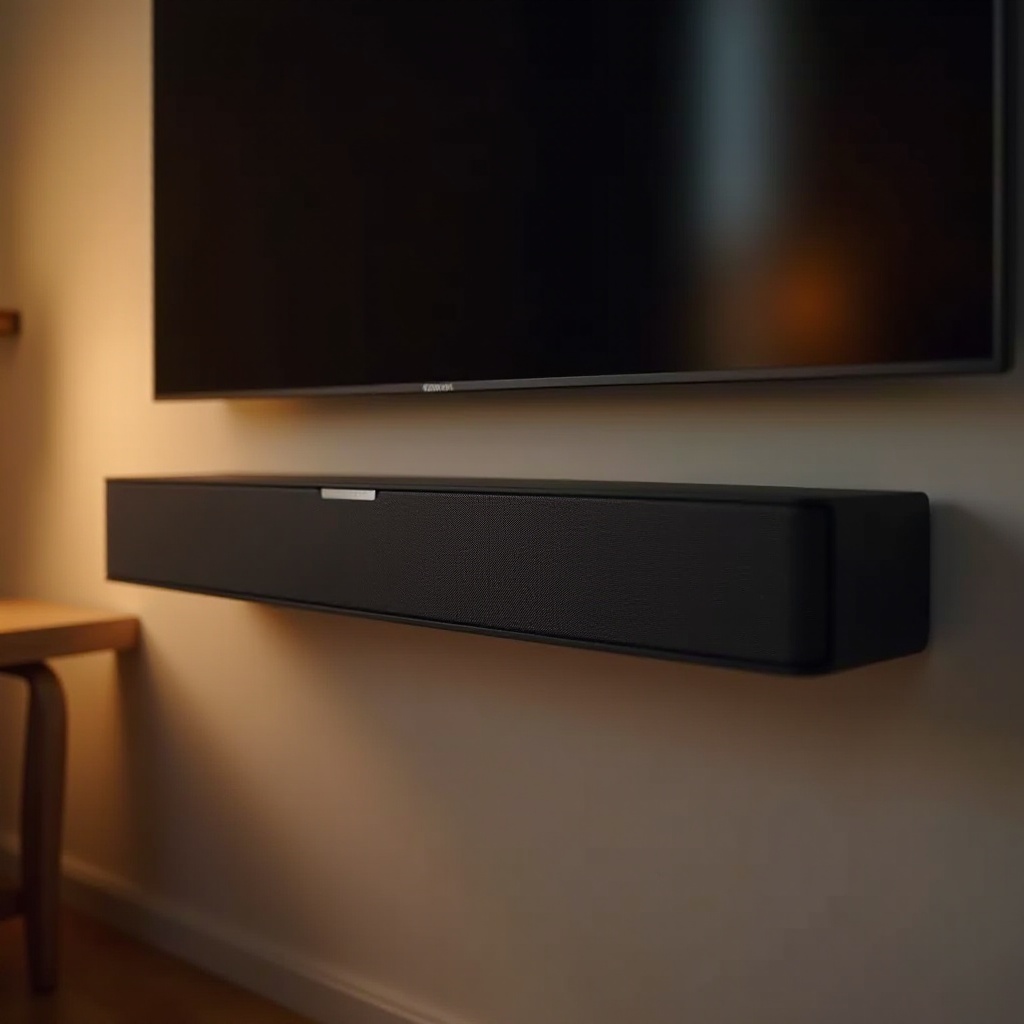
Sebelum memulai instalasi, siapkan peralatan yang diperlukan untuk proses penyiapan yang lancar. Item penting termasuk:
– Kabel Optik: Komponen penting ini menghubungkan Playbar Anda ke TV, memastikan transmisi suara yang superior. Tanpanya, Anda tidak akan bisa mendapatkan suara dari TV ke Playbar Anda.
– Aplikasi Sonos: Tersedia di iOS dan Android, aplikasi Sonos memandu Anda melalui penyiapan dan memungkinkan akses ke fitur lanjutan.
– TV Kompatibel: Sebagian besar televisi modern kompatibel, tetapi pastikan TV Anda mendukung koneksi audio optik.
Memiliki elemen-elemen ini di tempat memudahkan penyiapan saat Anda melanjutkan untuk menghubungkan Playbar.
Panduan Langkah demi Langkah untuk Menghubungkan Sonos Playbar Anda
Menyiapkan Sonos Playbar Anda mudah jika Anda mengikuti langkah-langkah ini. Mulailah dengan menghubungkan komponen penting dengan hati-hati:
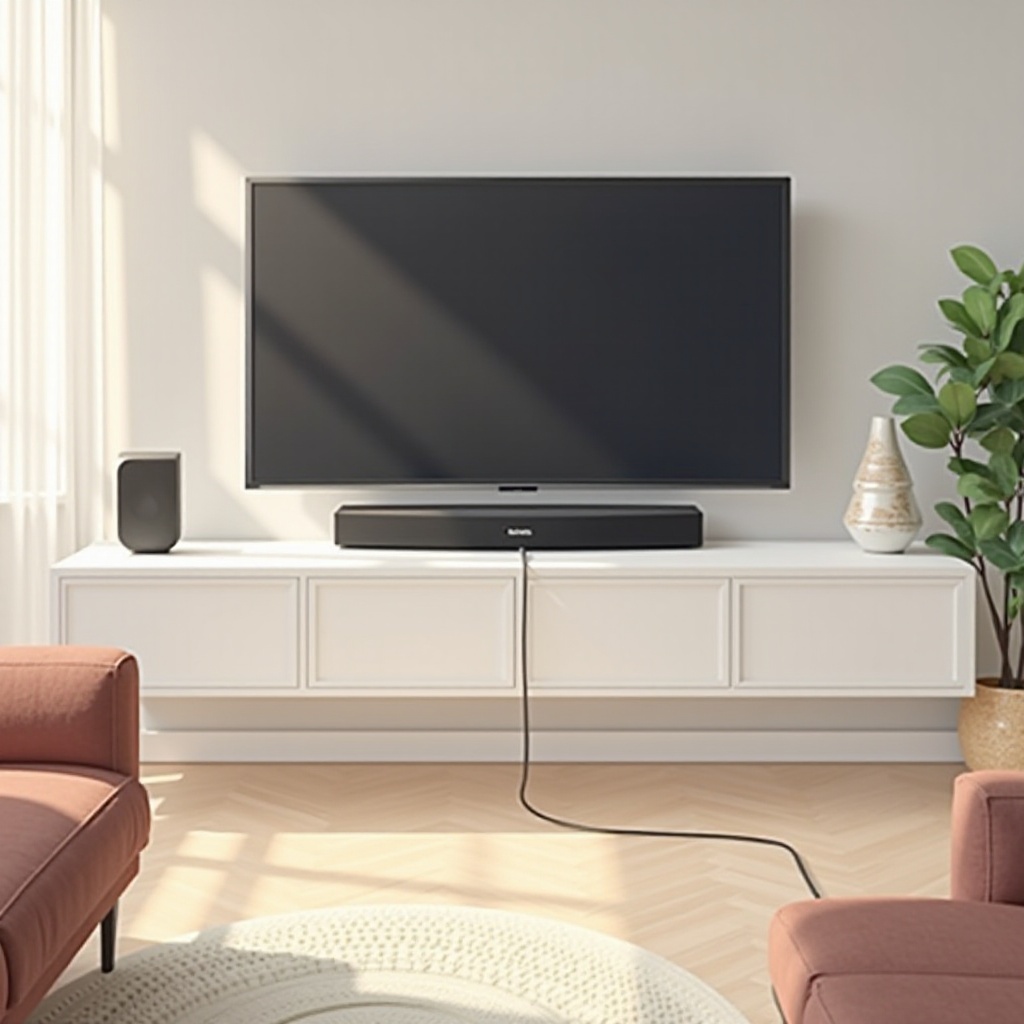
1. Hubungkan Kabel Optik
– Temukan port optik di bagian belakang TV Anda dan masukkan salah satu ujung kabel.
– Pasang ujung lainnya ke input optik Playbar. Koneksi yang aman memastikan kualitas suara yang konsisten.
2. Penyiapan Aplikasi
– Luncurkan aplikasi Sonos di perangkat Anda.
– Ikuti petunjuk di aplikasi untuk menambahkan Sonos Playbar.
– Hubungkan perangkat dan Playbar Anda ke jaringan Wi-Fi yang sama.
3. Penyelesaian Konfigurasi
– Setelah dikenali, aplikasi akan memandu Anda melalui langkah-langkah penyelesaian pengaturan akhir.
– Putar video untuk menguji penyiapan baru—nikmati revelasi audio saat Playbar meningkatkan suara TV.
4. Memecahkan Masalah
– Konfirmasikan koneksi yang kencang jika ada masalah.
– Periksa pengaturan output TV untuk memastikan disetel ke optik.
– Mulai ulang TV dan Playbar jika suara tidak keluar.
Beralih dengan mulus dari penyiapan ke penyesuaian pengaturan suara Anda untuk kinerja optimal.
Memaksimalkan Kinerja Soundbar Anda
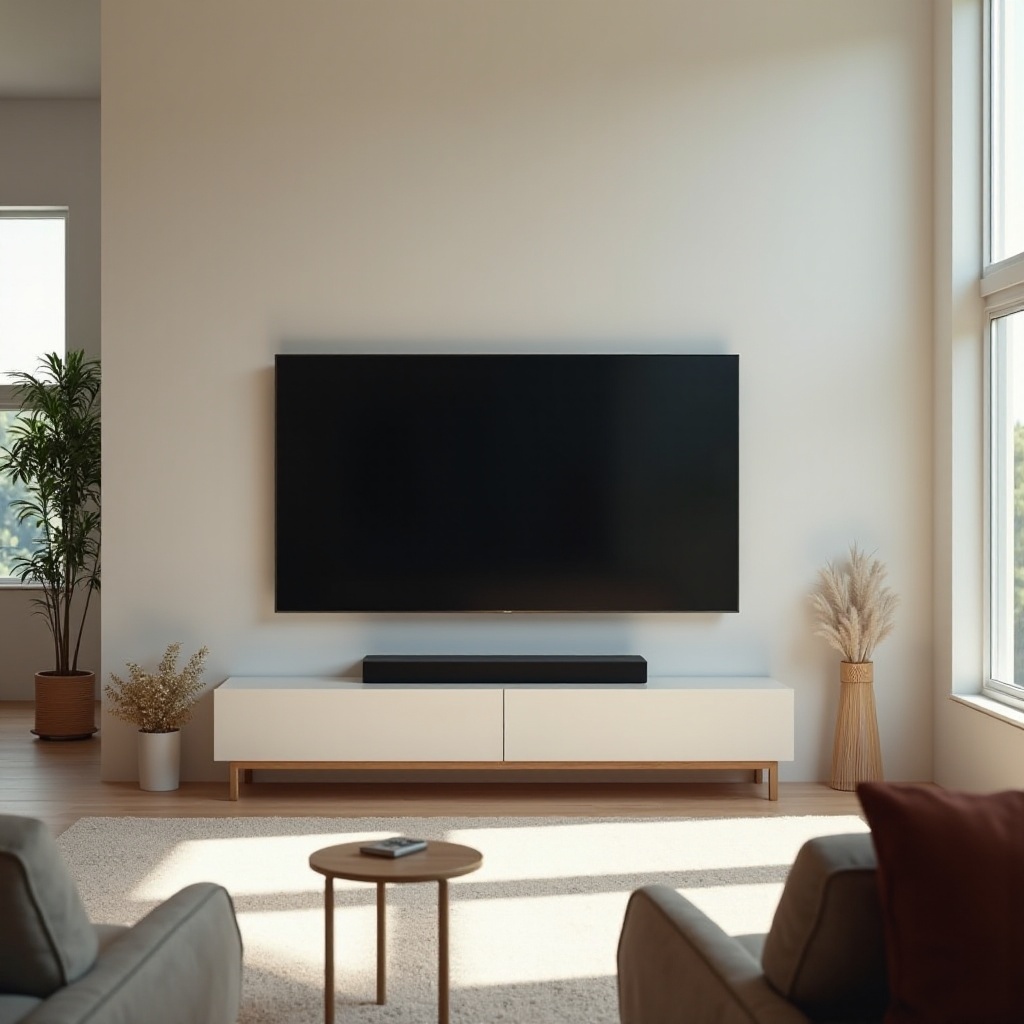
Mengoptimalkan Sonos Playbar Anda memastikan bahwa Anda memanfaatkan sepenuhnya kemampuannya. Setelah mengikuti langkah-langkah koneksi, sekarang fokuslah untuk meningkatkan suara untuk pengalaman mendengarkan yang hebat:
– Sesuaikan Pengaturan Suara: Navigasikan ke menu audio TV Anda. Pilih ‘speaker eksternal’ atau ‘optik’ untuk output. Penggantian pengaturan akan mengubah kualitas nada.
– Fitur Aplikasi Sonos: Jelajahi aplikasi untuk mengakses pengaturan EQ. Modifikasi bass dan treble agar sesuai dengan preferensi pribadi. Bereksperimenlah untuk pengalaman yang sesuai.
– Tuning Trueplay: Jika menggunakan perangkat iOS, aktifkan Trueplay di aplikasi. Fitur ini menyesuaikan Playbar Anda secara dinamis untuk akustik ruangan.
Optimasi yang tepat memberikan audio yang lebih kaya, membuat segala sesuatu dari film hingga musik terdengar indah di ruang Anda.
Penyiapan Lanjutan dengan Ekosistem Sonos
Mengintegrasikan produk Sonos tambahan dengan Playbar Anda meningkatkan pengaturan audio Anda melampaui dasar, menawarkan pengalaman suara yang lebih lengkap:
– Pengaturan Suara Surround: Pasangkan Playbar Anda dengan speaker Sonos One atau Sonos Fx untuk membangun sistem surround sound yang kokoh yang membawa Anda dalam setiap film atau acara.
– Penambahan Subwoofer: Tambahkan Sonos Sub untuk bass yang lebih dalam. Efek audio berat dan musik menjadi sangat hidup dengan nada kaya dan lezatnya.
Peningkatan ini menciptakan lingkungan suara yang menyeluruh yang ideal untuk film, permainan, dan musik.
Mengatasi Masalah Umum
Bahkan dengan penyiapan yang luar biasa, masalah terkadang dapat mengganggu pengalaman audio Anda. Mengetahui cara menangani dengan cepat adalah kunci:
– Tidak Ada Output Suara: Periksa ulang koneksi kabel optik dan pengaturan audio. Mengatur ulang Playbar juga dapat menyelesaikan audio yang mati.
– Masalah Konektivitas Wi-Fi: Pastikan router jaringan dan perangkat Anda diperbarui. Memulai ulang router biasanya mengembalikan koneksi.
– Distorsi Audio: Periksa kabel untuk setiap kerusakan atau koneksi yang longgar. Ganti kabel yang rusak dan periksa interferensi.
– Pembaruan Firmware dan Perangkat Lunak: Pembaruan reguler dalam aplikasi Sonos memperbaiki bug dan meningkatkan kinerja—periksa pembaruan secara berkala.
Tetap berada di depan masalah teknis membuat sistem suara Anda berfungsi secara optimal, memungkinkan Anda menikmati hiburan audio tanpa gangguan.
Kesimpulan
Mendapatkan koneksi TV Sonos Playbar yang mulus mengubah cara Anda mengalami hiburan di rumah. Dengan mengikuti langkah-langkah yang dijelaskan dan mengoptimalkan pengaturan, Anda membangun pengaturan audio yang optimal. Baik mengintegrasikan produk Sonos tambahan atau memecahkan masalah, panduan ini melengkapi Anda dengan kepercayaan untuk mengelola dan meningkatkan pengalaman Playbar Anda dengan efektif.
Pertanyaan yang Sering Diajukan
Mengapa tidak ada suara dari Sonos Playbar saya?
Pastikan kabel optik Anda terhubung dengan aman dan output audio TV Anda diatur ke ‘speaker eksternal’ atau ‘optik’.
Bagaimana cara mereset Sonos Playbar saya untuk koneksi TV?
Lepaskan kabel Playbar, tunggu sepuluh detik, lalu hubungkan kembali. Buka aplikasi Sonos dan ikuti proses pengaturan lagi.
Dapatkah saya menghubungkan Sonos Playbar saya secara nirkabel ke TV?
Playbar harus terhubung ke TV melalui kabel optik tetapi dapat terhubung secara nirkabel ke perangkat Sonos lainnya untuk audio multi-ruangan.