Introduction
아이폰 사용자는 좋아하는 음악을 즐길 때 더 강력한 음향 경험을 원하는 경우가 많습니다. 비트가 너무 조용하다고 느껴진다면, 이 가이드는 아이폰의 오디오 출력을 제어하고 증폭하는 데 도움을 줄 것입니다. 아이폰 설정을 최적화하고, 혁신적인 앱을 탐험하며, 하드웨어 개선을 고려하여 모든 음을 명확하게 들을 수 있도록 방법을 다룰 것입니다.
Understanding iPhone Volume Settings
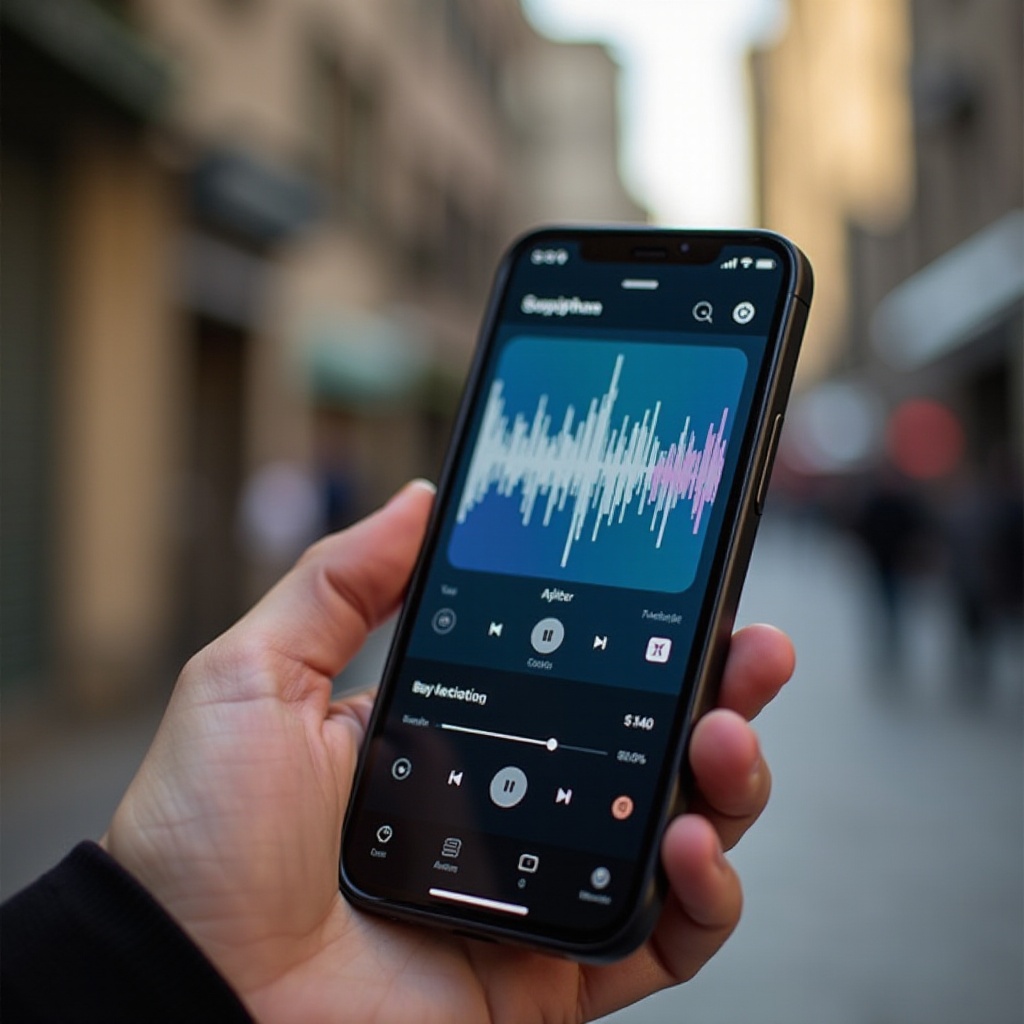
아이폰의 사운드를 증가시키는 기본은 자체 설정에 있습니다. 사용자는 종종 청취 경험을 크게 향상시킬 수 있는 간단한 조정을 간과합니다.
-
볼륨 제한 설정: 설정 > 음악에서 볼륨 제한을 확인하십시오. 막대를 최대로 밀어 오디오에 제한이 없도록 하십시오.
-
사운드 체크 비활성화: 설정 > 음악에서 사운드 체크를 비활성화하면 아이폰이 낮은 볼륨으로 트랙을 평준화하지 않도록 하여 더 풍부한 사운드를 허용할 수 있습니다.
-
AssistiveTouch로 볼륨 최대화: 더 세밀한 제어를 원한다면 설정 > 접근성 > 터치에서 AssistiveTouch를 활성화할 수 있습니다. 이 기능은 사용자 정의 제스처를 사용하여 정밀한 볼륨 조정을 허용합니다.
다음 단계는 헤드폰이 소리를 방해하지 않도록 확인하는 것입니다. 올바른 연결이 어떻게 오디오 품질을 더욱 향상시킬 수 있는지 살펴보겠습니다.
Ensuring Optimal Headphone Connection
강력한 헤드폰 연결은 기기 설정을 완벽하게 보완합니다.
-
헐거운 연결 점검: 항상 헤드폰이 제대로 연결되었는지 확인하십시오. 불량한 연결은 소리 손실이나 왜곡을 초래할 수 있습니다.
-
고품질 헤드폰 사용: 더 나은 사운드 전달과 차단으로 알려진 품질 좋은 헤드폰에 투자하는 것을 고려하십시오. 이는 음악의 볼륨과 명확성에 크게 영향을 미칠 수 있습니다.
물리적 연결을 최적화한 후, 이제 이퀄라이저 설정을 통해 디지털 조정을 탐험할 시간입니다.
Leveraging Equalizer and Sound Enhancements
아이폰의 이퀄라이저(EQ)는 강력한 도구입니다. 다양한 주파수를 조정하여 원하는 소리를 맞춤화할 수 있습니다.
-
내장 EQ 설정 접근하기: 설정 > 음악 > EQ로 이동하여 ‘베이스 부스터’나 ‘라우드니스’와 같은 사전 설정 옵션을 탐험하십시오. 이러한 프리셋은 오디오의 깊이와 볼륨에 눈에 띄는 변화를 줄 수 있습니다.
-
베이스와 트레블 조정: 음악 장르에 따라, 트랙의 특정 요소를 향상시키기 위해 베이스와 트레블 수준을 개별적으로 조정할 수 있습니다.
-
서드파티 이퀄라이저 앱 탐험: 서드파티 앱은 추가적인 맞춤화를 제공합니다. Boom이나 Equalizer Fx와 같은 앱을 찾아보십시오. 이들은 고급 기능과 사용자 친화적인 인터페이스를 제공합니다.
이제, 음향 증폭을 위해 설계된 전문 앱을 통해 더 많은 개선을 고려해 보겠습니다.
Exploring Third-Party Apps for Volume Boost
앱은 아이폰의 볼륨을 증가시키기 위한 즉시 솔루션이 될 수 있습니다.
-
추천하는 사운드 향상 앱: Volume Booster, Boom 또는 Max Volume Booster를 다운로드 하는 것을 고려하십시오. 이러한 앱은 기기 하드웨어의 고유 제한을 극복하도록 설계되었습니다.
-
앱 설정 단계별: 다운로드 후 앱의 설정 지침을 따르십시오. 앱 내에서 설정을 조정하여 새로운 볼륨 용량을 테스트하십시오.
-
앱 사용의 장단점: 앱을 통한 볼륨 향상은 즉각적인 결과를 제공할 수 있습니다. 그러나 잠재적인 단점, 예를 들어 배터리 소모나 지나치게 높은 볼륨에서 왜곡된 사운드 품질에 대해 인식하는 것이 중요합니다.
오디오 개선 여정을 마무리하면서, 디지털 노력을 보완할 수 있는 하드웨어 옵션을 고려하십시오.
Hardware Improvements for Better Sound
때때로 최적의 오디오 경험을 위해 하드웨어 업그레이드가 필요합니다.
-
헤드폰 업그레이드 고려: Bose나 Sony 같은 브랜드의 프리미엄 헤드폰은 향상된 사운드와 편안함을 모두 제공합니다. 이들은 베이스 강조와 전반적인 명확성을 중시합니다.
-
무선 대 유선 헤드폰: 유선 헤드폰은 직접 연결로 인해 진명한 사운드를 제공합니다. 그러나 블루투스 기술의 발전은 인상적인 품질의 무선 옵션을 제공하였습니다.
마지막으로, 소리를 증폭하는 데 집중하더라도, 청력을 보호하는 것이 중요하다는 점을 기억하십시오.
Tips for Safe Listening Practices
더 큰 비트가 좋지만, 안전은 항상 우선이어야 합니다.
-
안전한 볼륨 제한 이해: 전문가들은 청력 손상을 방지하기 위해 볼륨을 70% 이하로 유지할 것을 권장합니다.
-
청력 피로의 징후 인식: 귀에 울림 등의 불편함이 있으면 볼륨이 너무 높을 수 있다는 의미입니다.
이러한 실천을 따르면 아이폰의 향상된 오디오 기능을 건강을 해치지 않고 즐길 수 있습니다.
Conclusion
향상된 오디오는 단 하나의 솔루션으로 이루어지지 않습니다. 아이폰 설정 조정, 앱 활용, 더 나은 헤드폰 투자, 안전한 청취에 주의를 기울임으로써 효과적으로 음악 경험을 극대화할 수 있습니다. 이러한 방법을 시도해 보고, 자신에게 가장 잘 맞는 것을 실험해보며, 이제 아이폰을 통해 접근할 수 있는 더 풍성하고 완전한 사운드를 즐기십시오.
자주 묻는 질문
iPhone의 볼륨 제한을 어떻게 증가시킬 수 있나요?
설정 > 음악에서 볼륨 제한을 최대 설정으로 조정하고 사운드 체크를 비활성화하여 볼륨을 제한하는 오디오 정규화를 방지하세요.
이퀄라이저 설정이 정말로 소리 품질을 향상시키나요?
네, 이퀄라이저 설정은 오디오 출력을 조정하여 베이스나 트레블과 같은 주파수를 강조함으로써 보다 개인화된 사운드 경험을 제공합니다.
iPhone의 볼륨을 높이는 데 위험이 있나요?
볼륨 증가가 경험을 향상시킬 수 있지만, 높은 볼륨에 장기간 노출되면 청력 손상이 발생할 수 있습니다. 항상 안전한 청취 관행을 염두에 두세요.