紹介
予期せずスリープモードに入るMacBookほど生産性を妨げるものはありません。重要なビデオ通話中や大容量ファイルのダウンロード中にスリープモードになると、ワークフローが大きく中断されることがあります。これに対処するには、問題の根本原因を理解し、適切な解決策を適用することが重要です。このガイドは、一般的な原因を理解し、設定を調整し、予防措置を実施して、MacBookのスリープモードを最適に制御する方法を紹介します。これらの手順を踏むことで、不要な中断なくスムーズなユーザーエクスペリエンスを楽しむことができます。

MacBookのスリープモードを理解する
MacBookのスリープモードは、省エネルギーを目的として設計されており、低電力状態を維持しながらの使用が可能です。このモード中、デバイスは現在の作業と設定を保存し、再起動することなく動作を一時停止します。バッテリー寿命を維持し、ハードウェアの寿命を延ばすのに役立つ一方で、予期せずにスリープモードになると困惑することがあります。一般的に、MacBookは蓋が閉じられたときや、キーボードがアイドル状態の時、またはバッテリー残量が大幅に減少した場合にスリープモードに入ります。スリープモードの動作を理解することで、その有効化を管理し、デフォルトの設定ではなく、特定のニーズに合わせることができます。
スリープモードの特性を理解することが、次のセクションの基礎となり、一般的な原因とその解決策について詳しく掘り下げます。
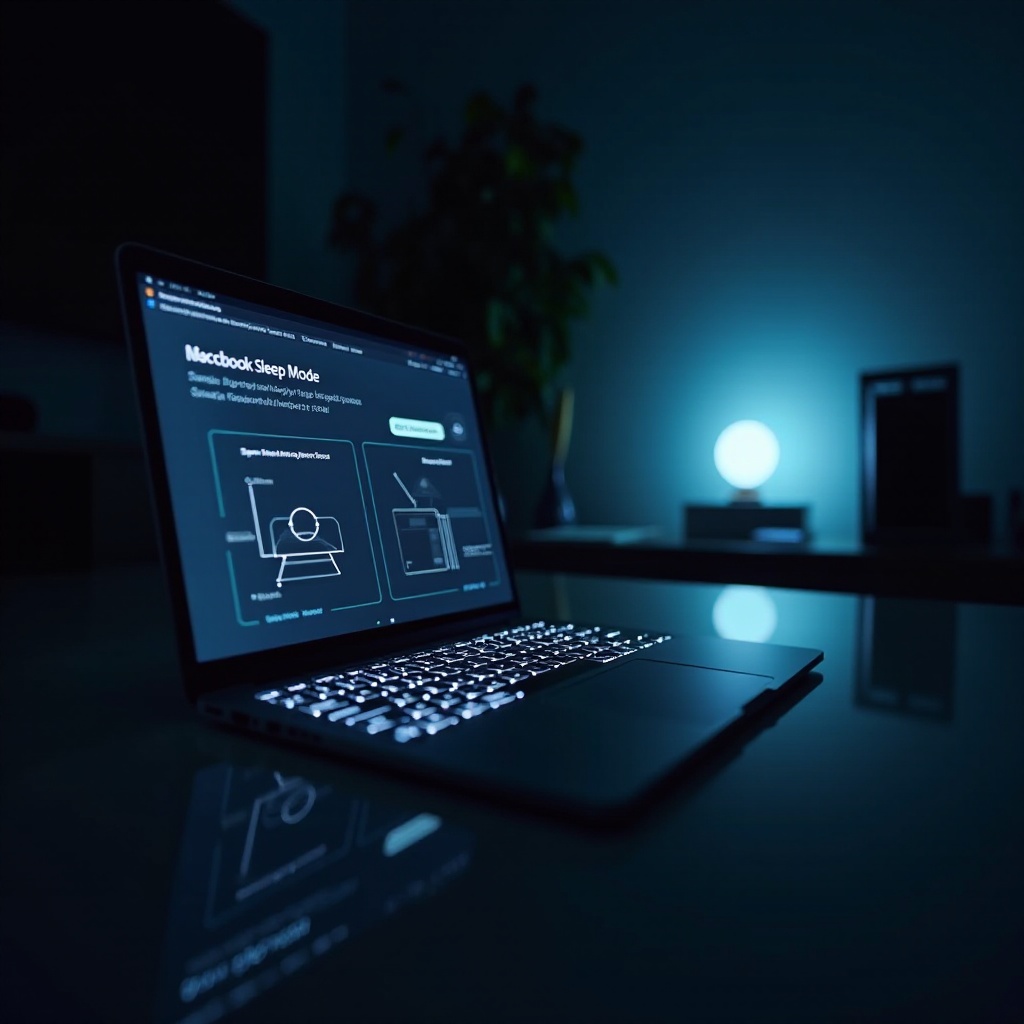
不要なスリープモードの一般的な原因
MacBookが不要にスリープモードになる原因は様々です。一般的な要因とその発生方法を見てみましょう。
バッテリーと省エネルギー設定
MacBookには、強力なバッテリー保護設定が装備されています。macOSの省エネルギーの設定は、デバイスがスリープに入る条件を決定します。これらの設定が過度に保守的である場合、特に外部電源を使用していないときにスリープモードになることがあります。
ホットコーナーとスクリーンセーバーの設定
ホットコーナーは、カーソルを画面の隅に移動することでクイックアクションを実行します。しかし、誤設定されていると、予期せずスリープモードやスクリーンセーバーを起動する可能性があります。さらに、スクリーンセーバーの設定が予期せず作動すると、MacBookがスリープモードになることがあります。
ソフトウェア及びシステムアップデートの競合
時折、ソフトウェアやシステムアップデートが予期しない動作を引き起こすことがあります。アップデートによっては、以前にカスタマイズされた設定が変更されたり、互換性の問題が発生したりします。古いアプリと新しいアップデートの間の競合は、レビューと設定の変更が必要になる場合があり、これによりMacBookのスリープ状態の管理をより良く制御できます。
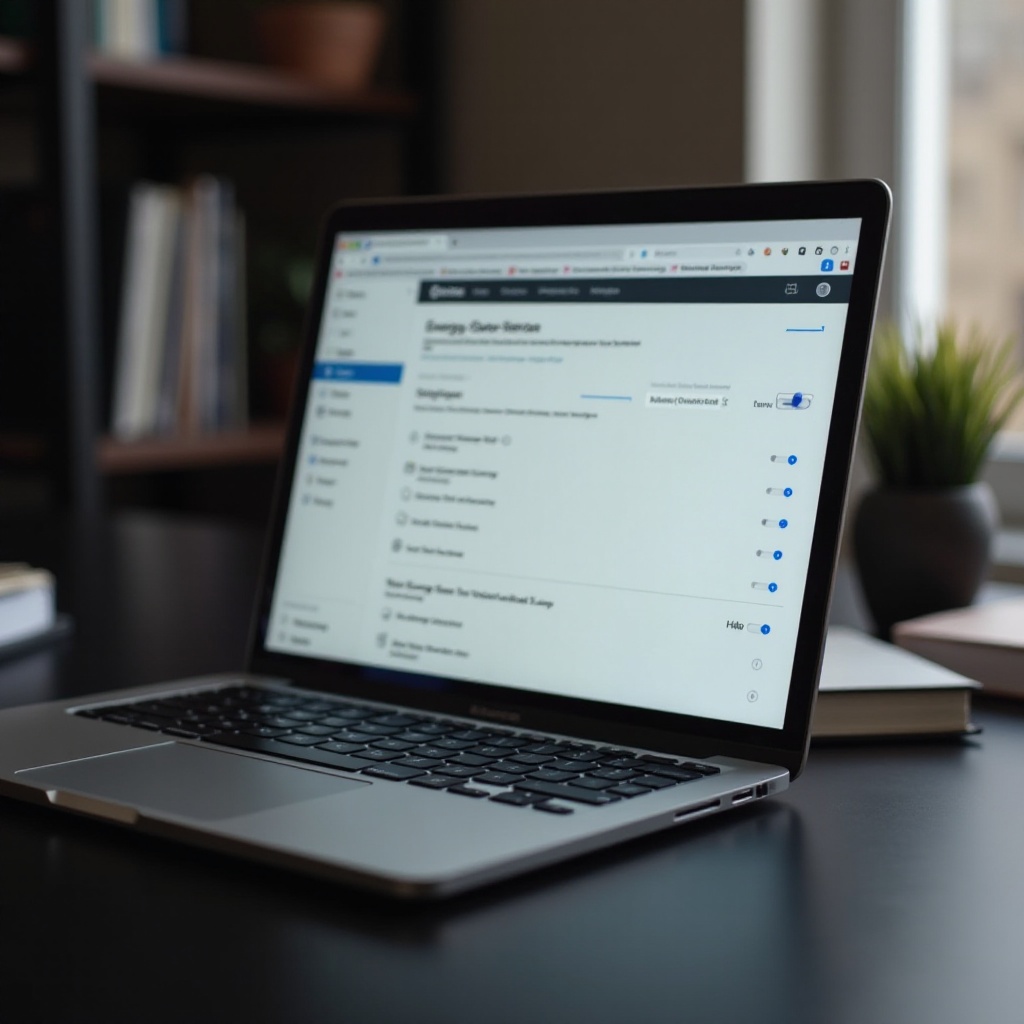
省エネルギー設定のカスタマイズ
MacBookのスリープ動作をより良く制御するには、省エネルギー設定のカスタマイズから始めましょう:
- システム環境設定を開き、省エネルギーをクリックします。
- 使用に合わせて必要な調整を行い、利用可能なスライダーとオプションを確認します。
- ダウンロードやアップデートなどの長時間作業には、ディスプレイがオフの場合でもコンピュータを自動的にスリープさせないように設定します。
- バッテリーとアダプターのタブで設定を調整し、ニーズに合わせます。
これらの調整により、MacBookが必要な時にアクティブな状態を維持することができます。
基本的な設定を調整した後も不足が生じる場合、いくつかの高度なテクニックを試してみましょう。
スリープモードを管理するための高度なテクニック
基本設定の調整が効果的でない場合、いくつかの高度な解決策を検討してください:
ターミナルを利用したスリープ設定の制御
コマンドラインインターフェースに慣れている方は、ターミナルを使用してより深いシステム設定を調整できます。特定のコマンドを使用して、スリープモードの動作を精密に制御し、標準の設定以上のカスタマイズが可能です。
サードパーティーアプリケーションでMacBookを覚醒状態に保つ
Mac App Storeからダウンロード可能なAmphetamineやKeepingYouAwakeなどのアプリは、MacBookを覚醒状態に保つのに役立ちます。これらのアプリは直感的なコントロールとユーザーフレンドリーなダッシュボードを提供し、長時間の警戒が必要な作業に理想的です。
SMCとPRAMのリセットで持続的な問題に対処
スリープの問題が続く場合は、システム管理コントローラー(SMC)とパラメーターRAM(PRAM)のリセットを検討してください。このアクションは、スリープ障害に寄与する可能性のある重要なシステム機能を再調整します。安全なリセットのために、MacBookのモデルに適した具体的な指示に従うことを確認してください。
スリープ問題に対処する方法を探った今、MacBookの性能を維持するために予防戦略を採用することが重要です。
最適なパフォーマンスのための予防措置
MacBookのピークパフォーマンスを維持するには、スリープ問題を軽減する積極的な戦略が必要です。
定期的なソフトウェア更新
システムを最新に保つことで、スリープの中断を引き起こす可能性のある競合を最小限に抑え、最新のパッチと機能向上を利用できます。
ハードウェアのメンテナンスとチェック
キーボードやポートのクリーニング、部品の劣化確認などの定期的なハードウェアチェックは、スリープモードの作動などの予期しない動作を減少させることができます。
異なるニーズに合わせたユーザープロファイル作成
ゲーム、仕事、余暇を切り替える場合には、複数のユーザープロファイルを考慮してください。活動の要求に合わせて設定をカスタマイズし、設定変更を頻繁に行う必要をなくします。
これらの予防的手法を組み込むことで、予期せぬスリープ問題に対して耐性を築き、安定したパフォーマンスを確保できます。
結論
MacBookが予期せずスリープに入るのを防ぐには、利用可能なモードと設定を理解することが重要です。設定のカスタマイズ、先進的な解決策の模索、予防的な戦略の適用により、MacBookのパフォーマンスをスムーズに保つことができます。最終的に、これらの懸念に対処することで、中断を気にせず重要なタスクに集中することが可能になります。
よくある質問
ダウンロード中にMacBookがスリープ状態にならないようにするにはどうすればいいですか?
ダウンロード中のスリープを防ぐには、システム環境設定の「省エネルギー」から「ディスプレイがオフの時にコンピューターを自動的にスリープさせない」を有効にします。または、Macを起動状態に保つサードパーティ製アプリを使用することもできます。
スリープモードはMacBookに害を与えることがありますか?
いいえ、スリープモードはバッテリー寿命を延ばし、ハードウェアを保護します。ただし、重要な作業中に予期せぬスリープが発生するとデータが失われる可能性があるため、設定がそれを防ぐようにしてください。
なぜMacBookはフタを閉じるとスリープ状態になり、この設定を変更するにはどうすればいいですか?
デフォルトでは、MacBookはバッテリーを節約するためにフタを閉じるとスリープモードに入ります。これを変更するには、ノートパソコンを電源と外部ディスプレイに接続し、デスクトップ設定としてシステムを起動状態にしておきます。