序論
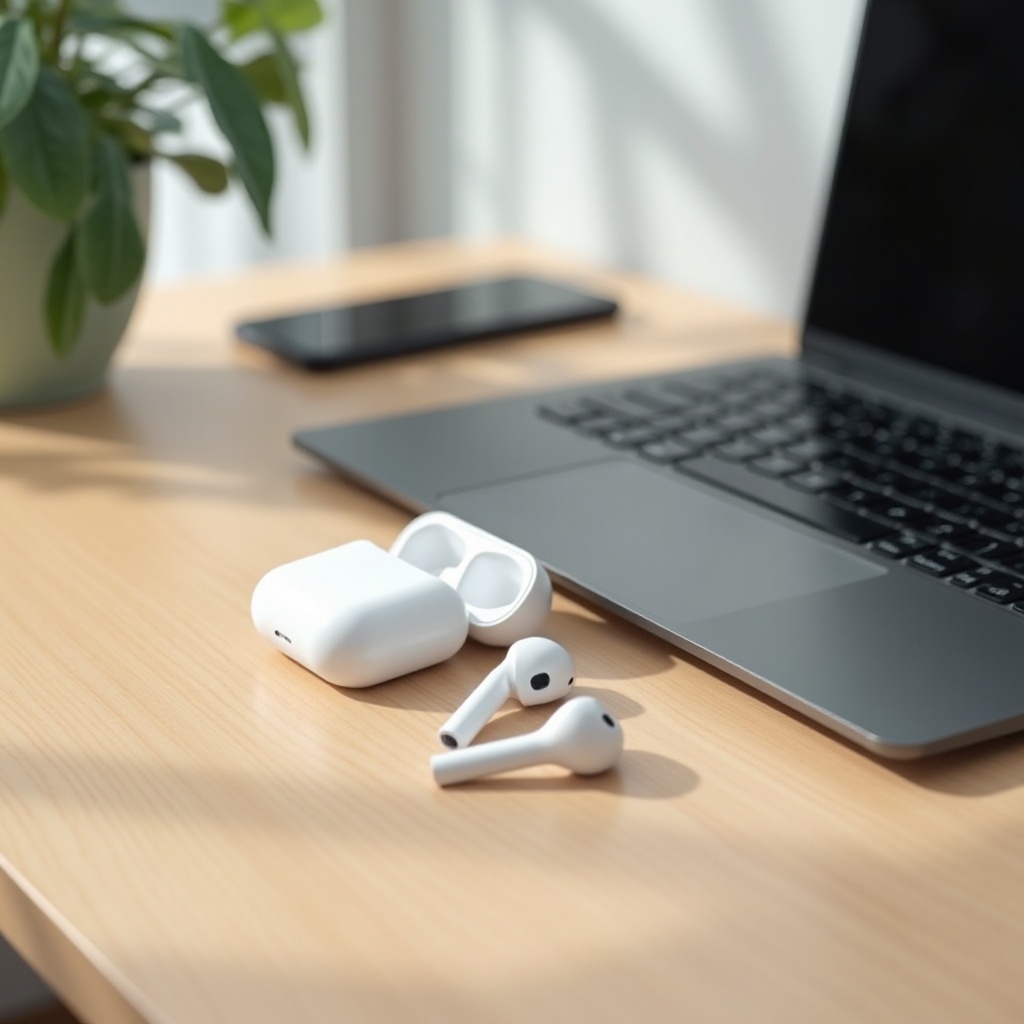
AirPodsをHPのノートパソコンに接続することで、ワイヤレスの便利さと優れた音質を融合させることができます。リモートワークを頻繁に行う方、オンライン会議に参加する方、メディアストリーミングを楽しむ方にとって、これらのデバイスを正しく接続することは重要です。この包括的なガイドでは、スムーズな接続を実現するための詳細な手順と、プロセス中に発生する一般的な問題の解決策を提供します。

接続の準備
デバイスの適切な準備は、接続の成功と品質に大きく影響します。
互換性の確認: AirPodsを接続するためには、HPのノートパソコンがBluetooth対応であることを確認してください。
デバイスの充電: AirPodsとHPのノートパソコンの両方が十分に充電されていることを確認してください。バッテリー残量が低いと、性能が低下する可能性があります。
ソフトウェアの更新: ノートパソコンのオペレーティングシステムとドライバーの最新のソフトウェア更新をインストールすることが重要です。これにより、接続プロセス中の予期しないソフトウェアの競合を防ぐことができます。
デバイスが適切に準備されれば、AirPodsをHPのノートパソコンに接続する手順に進むことができます。
AirPodsをHPのノートパソコンに接続するためのステップバイステップガイド
AirPodsとHPのノートパソコン間で成功した接続を確立するための手順は次のとおりです:
-
Bluetooth設定へのアクセス: タスクバーにあるBluetoothアイコンをクリックするか、スタートメニューで「Bluetooth」を検索して、HPのノートパソコンでBluetooth設定を開きます。
-
ペアリングモードの有効化: AirPodsケースのボタンを押し続け、LEDが点滅し始めるまで押し続けます。これにより、AirPodsがペアリングの準備が整います。
-
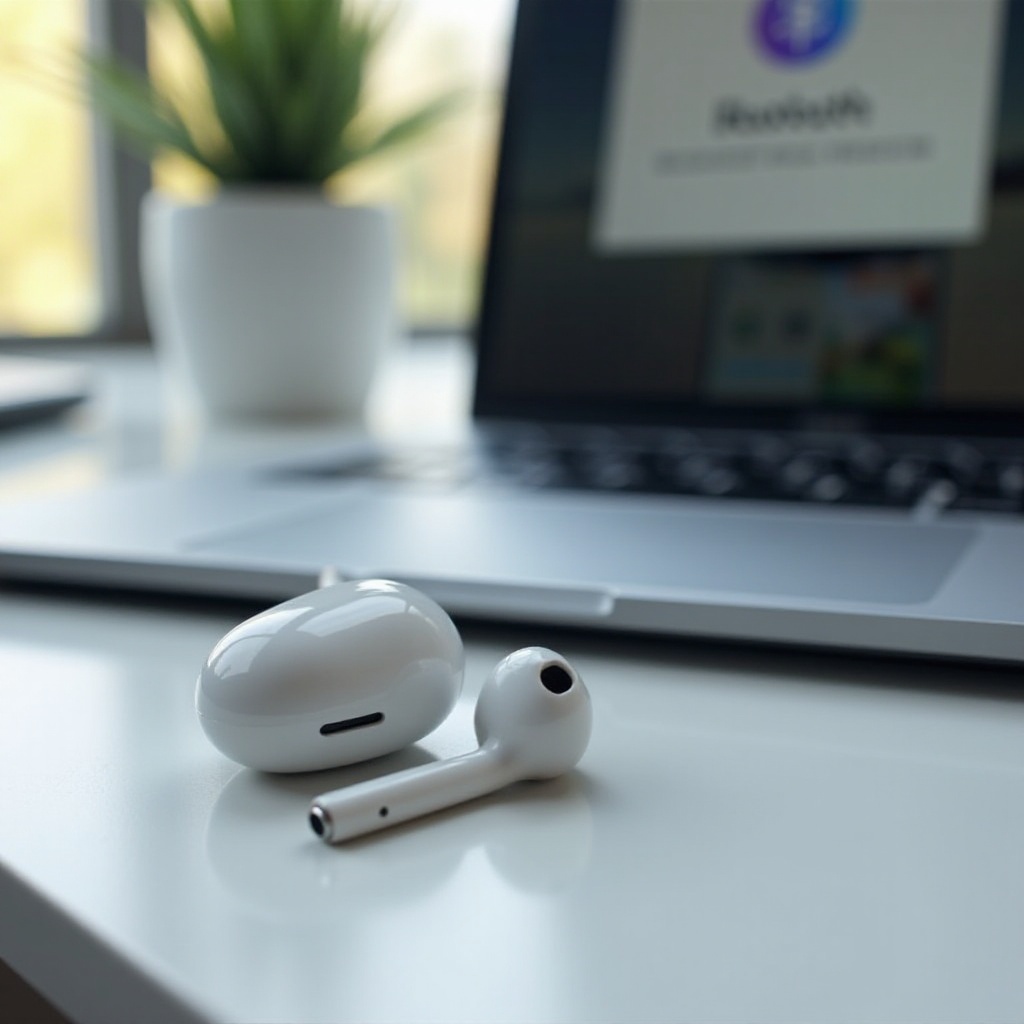
デバイスの接続: ノートパソコンのBluetooth設定内で、利用可能なデバイスのリストからAirPodsを探して選択し、ペアリングを開始します。成功すると確認メッセージが表示されます。
接続が確立された後、発生する可能性のある問題に対処し、さらにオーディオ体験を向上させることが役立ちます。
一般的な問題のトラブルシューティング
手順は簡単に見えますが、一般的な問題が時折発生することがあります。よくある問題の解決策は次のとおりです:
AirPodsが表示されない: AirPodsがペアリングモードであり、ノートパソコンの近くにあることを確認してください。表示されない場合は、両方のデバイスを再起動することでこの問題が解決されることがあります。
オーディオのグリッチや接続問題: 干渉を引き起こす近くのデバイスがないか確認してください。ノートパソコンがBluetooth接続を妨げる信号を発していないか確認します。
再起動とリセット: 問題が続き接続の悩みが解消されない場合は、両方のデバイスをリセットする必要があるかもしれません。必要に応じてAirPodsのペアリングを解除し、接続プロセスを再試行します。
これらのトラブルシューティングのヒントを念頭に置くことで、AirPodsとHPのノートパソコンによるオーディオ体験を最適化することに集中できます。
HPノートパソコンでのAirPods体験の向上
接続とトラブルシューティングが成功した後、いくつかの調整が全体の経験を向上させることができます:
音設定のカスタマイズ: ノートパソコンのオーディオ設定を探索し、個人的な好みに応じてイコライザーやサウンドプロファイルを調整します。
AirPods機能の活用: ダブルタップアクションなどのAirPods機能を活用して、Windows内で様々な機能のカスタムコマンドショートカットを簡略化します。
接続の維持: 定期的な更新と清潔な接続環境を維持することで、途切れることなく継続的なパフォーマンスを確保します。
結論
このガイドに従うことで、AirPodsとHPのノートパソコンをシームレスに接続し、無線オーディオ体験を最大化するための知識を得ることができます。両方のデバイスを更新し問題に対処することで、長期的な接続を確保してください。
よくある質問
AirPodsをどのHPのノートパソコンでも使えますか?
すべてのHPノートパソコンにAirPods接続に必要なBluetooth機能があるわけではありません。まず互換性を確認するためにモデルの仕様を確認してください。
AirPodsがHPノートパソコンに接続しないのはなぜですか?
Bluetoothがオンになっており、バッテリーレベルが十分であることを確認してください。デバイスを再起動し、再試行する前に近くの無線干渉を確認してください。
HPノートパソコンでAirPodsを使うときに音声遅延を修正するにはどうすればよいですか?
ソフトウェアを更新し、干渉を減らし、安定したインターネット接続を確保することで音声遅延を最小限に抑えます。