
Pendahuluan
AirPods telah mengubah cara mendengarkan nirkabel, menawarkan kenyamanan dan kualitas. Pengguna sering kali ingin menghubungkan earbud ini ke PC, baik ketika beralih dari Mac atau mengoptimalkan pengaturan mereka. Menghubungkan AirPods ke PC membuka jalan baru untuk menikmati audio dan utilitas di berbagai platform. Panduan ini menyediakan langkah-langkah sederhana namun komprehensif untuk koneksi, mengatasi masalah potensial, dan meningkatkan kualitas suara.
Menyiapkan Perangkat Anda untuk Koneksi
Sebelum Anda menghubungkan AirPods ke PC, pastikan kedua perangkat sudah disiapkan dengan baik. Persiapan ini mencegah masalah konektivitas dan memberikan dasar untuk operasi yang lancar.
- Memeriksa Tingkat Baterai AirPods: Pastikan AirPods Anda terisi penuh untuk mencegah gangguan.
- Memastikan PC Memiliki Kemampuan Bluetooth: Verifikasi apakah PC Anda mendukung Bluetooth; jika tidak, pertimbangkan untuk membeli adaptor eksternal.
- Memperbarui Driver PC: Secara rutin memperbarui driver PC Anda untuk mempertahankan kompatibilitas perangkat dan efisiensi.
Persiapan ini meletakkan dasar untuk koneksi yang sukses dengan PC Anda.
Panduan Langkah demi Langkah Menghubungkan AirPods ke PC Windows
Setelah persiapan selesai, Anda sekarang dapat melanjutkan untuk menghubungkan perangkat Anda. Ikuti langkah-langkah ini secara teliti:
- Mengaktifkan Bluetooth di PC Anda:
- Akses pengaturan Bluetooth melalui Pengaturan > Perangkat.
-
Nyalakan Bluetooth untuk membuat PC Anda dapat ditemukan.
-
Meletakkan AirPods dalam Mode Pairing:
- Buka penutup kotak AirPods Anda.
-
Tekan tombol di bagian belakang hingga Anda melihat lampu berkedip putih.
-
Terhubung melalui Pengaturan Bluetooth Windows:
- Pilih ‘Tambahkan Bluetooth atau perangkat lain’ di pengaturan Bluetooth.
- Pilih AirPods Anda dari daftar yang ditampilkan.
Urutan ini memfasilitasi transisi yang lancar dari penggunaan berfokus pada Apple ke kompatibilitas Windows.
Memecahkan Masalah Koneksi
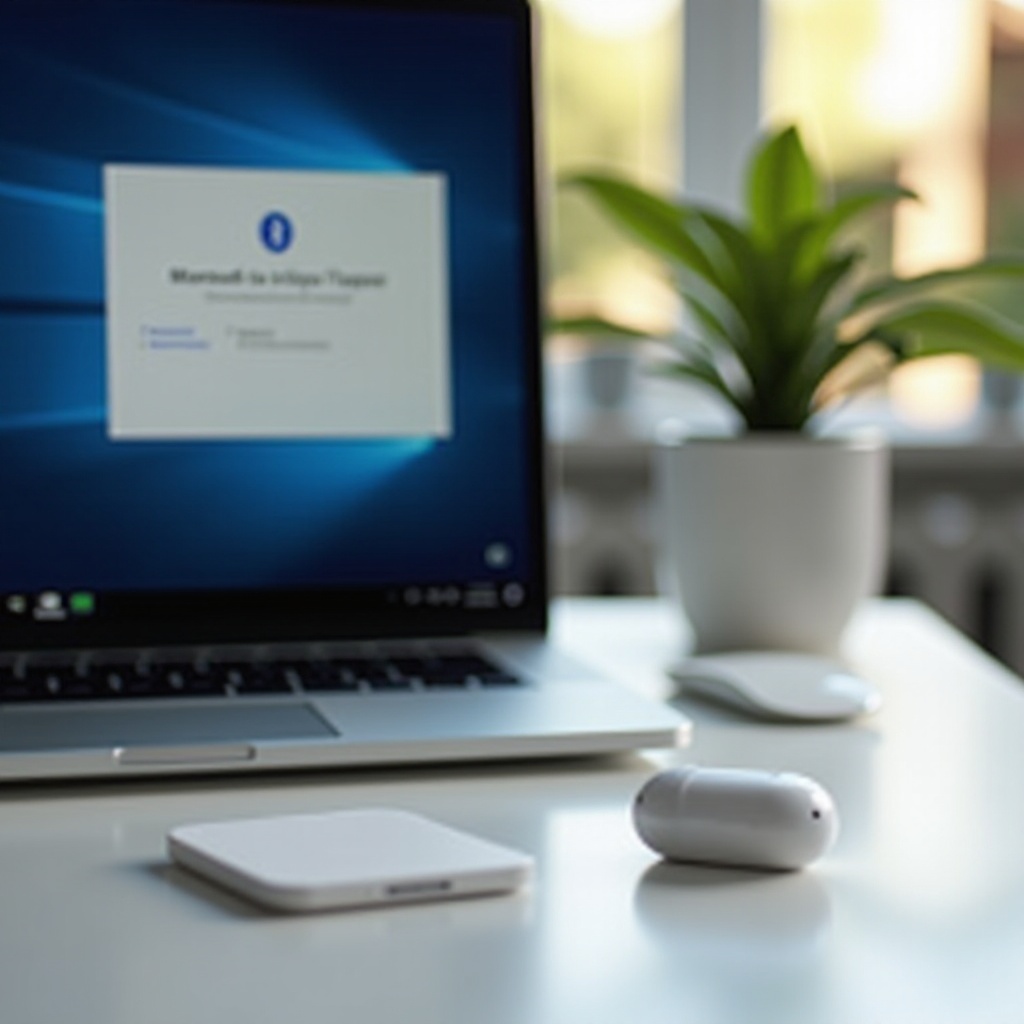
Menghadapi masalah koneksi dapat mengganggu pengalaman Anda. Berikut cara mendiagnosis dan menyelesaikan masalah umum:
- Masalah Konektivitas Umum dan Solusinya: Pastikan kedua perangkat terisi daya dan dalam jangkauan Bluetooth. Restart sering kali bisa menyelesaikan masalah.
- Mereset AirPods dan Mem-pairing kembali: Letakkan AirPods kembali ke kotaknya, reset dengan menekan tombol belakang hingga lampu berkedip amber, lalu coba pairing ulang.
- Memperbarui Driver Bluetooth: Periksa driver baru di situs produsen PC Anda untuk mencegah masalah kompatibilitas.
Pemecahan masalah yang efektif membantu mempertahankan koneksi yang stabil, memperkaya pengalaman audio Anda.
Mengoptimalkan Kualitas Audio Setelah Terhubung
Mencapai kualitas suara optimal memastikan AirPods Anda memberikan kinerja terbaik. Sesuaikan pengaturan untuk pengalaman mendengarkan yang ditingkatkan:
- Menyesuaikan Pengaturan Audio di Windows: Di Pengaturan Suara, atur AirPods sebagai perangkat audio default. Jelajahi peningkatan seperti suara spatial.
- Memanfaatkan Equalizer untuk Suara Lebih Baik: Bereksperimen dengan fitur equalizer bawaan untuk menyempurnakan keluaran audio.
Penyetelan ini mengoptimalkan suara AirPods saat dipasangkan dengan PC, membuat setiap sesi mendengarkan lebih menyenangkan.
Tips Tambahan untuk Kompatibilitas AirPods-PC
Tingkatkan pengalaman konektivitas Anda dengan wawasan tambahan ini, mengoptimalkan utilitas di berbagai aplikasi:
- Menggunakan Aplikasi Pihak Ketiga untuk Fungsi yang Ditingkatkan: Cari aplikasi yang memfasilitasi manajemen koneksi dan kustomisasi.
- Tips untuk Gaming dan Streaming dengan AirPods: Aktifkan mode permainan untuk mengurangi latensi dan meningkatkan sinkronisasi suara.
Dengan menerapkan tips ini, Anda dapat memanfaatkan AirPods sepenuhnya di PC untuk berbagai aplikasi media.
Kesimpulan
Menghubungkan AirPods ke PC cukup mudah dengan langkah yang tepat. Panduan ini menguraikan semua persiapan yang diperlukan, koneksi, pemecahan masalah, dan optimalisasi untuk pengguna Apple-AirPods di platform Windows. Mengikuti rekomendasi ini memastikan pengalaman audio yang mulus dan berkualitas di seluruh perangkat Anda.
Pertanyaan yang Sering Diajukan
Dapatkah saya menggunakan AirPods dengan PC yang tidak memiliki Bluetooth?
Ya, Anda dapat menggunakan adaptor USB Bluetooth untuk membangun konektivitas.
Apa yang harus saya lakukan jika AirPods saya terus terputus dari PC saya?
Pastikan kedua perangkat terisi daya, berada dalam jangkauan, dan mulai ulang jika diperlukan.
Bagaimana saya dapat meningkatkan kualitas suara saat menggunakan AirPods dengan PC?
Sesuaikan pengaturan audio dan gunakan aplikasi pihak ketiga untuk peningkatan audio.