Pendahuluan
Menghubungkan AirPods Anda ke laptop HP menawarkan perpaduan yang kuat antara kenyamanan nirkabel dan kualitas audio yang luar biasa. Bagi mereka yang sering bekerja secara remote, terlibat dalam pertemuan online, atau menikmati streaming media, menghubungkan perangkat-perangkat ini dengan benar adalah krusial. Panduan komprehensif ini akan memberikan langkah-langkah detail untuk mencapai koneksi yang lancar dan menyelesaikan masalah umum yang ditemui selama proses tersebut.
Mempersiapkan Perangkat Anda untuk Koneksi
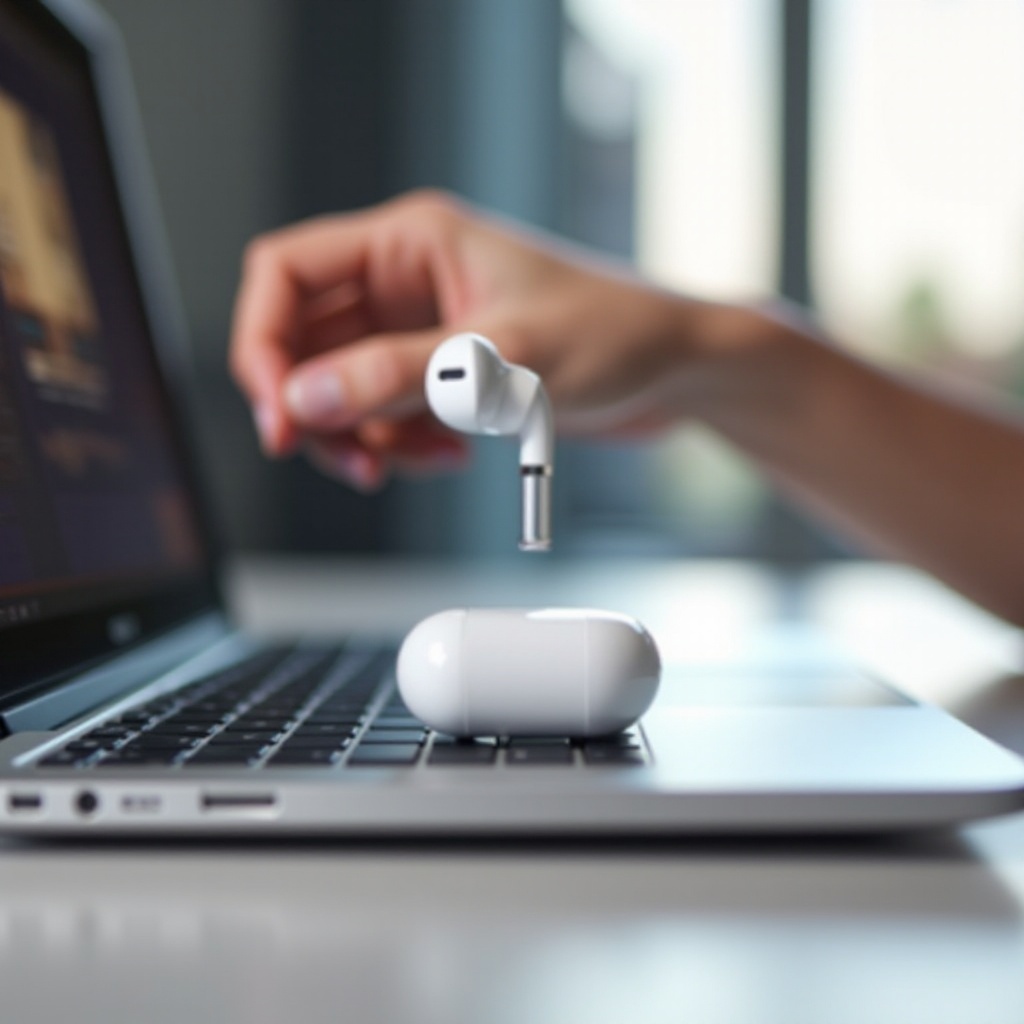
Persiapan yang tepat dari perangkat Anda secara signifikan mempengaruhi keberhasilan dan kualitas koneksi.
Memeriksa Kompatibilitas: Konfirmasikan bahwa laptop HP Anda mendukung Bluetooth, karena fungsi ini vital untuk menghubungkan AirPods.
Mengisi Daya Perangkat: Pastikan baik AirPods maupun laptop HP Anda terisi daya secara cukup; level baterai rendah dapat menyebabkan kinerja yang buruk.
Pembaruan Perangkat Lunak: Penting untuk memiliki pembaruan perangkat lunak terbaru untuk sistem operasi dan driver laptop Anda. Hal ini dapat membantu mencegah konflik perangkat lunak yang tidak terduga selama proses koneksi.
Setelah perangkat Anda dipersiapkan dengan baik, Anda dapat melanjutkan untuk menghubungkan AirPods Anda dengan laptop HP Anda.
Panduan Langkah demi Langkah untuk Menghubungkan AirPods ke Laptop HP
Berikut adalah langkah-langkah untuk membuat koneksi yang sukses antara AirPods dan laptop HP Anda:
-
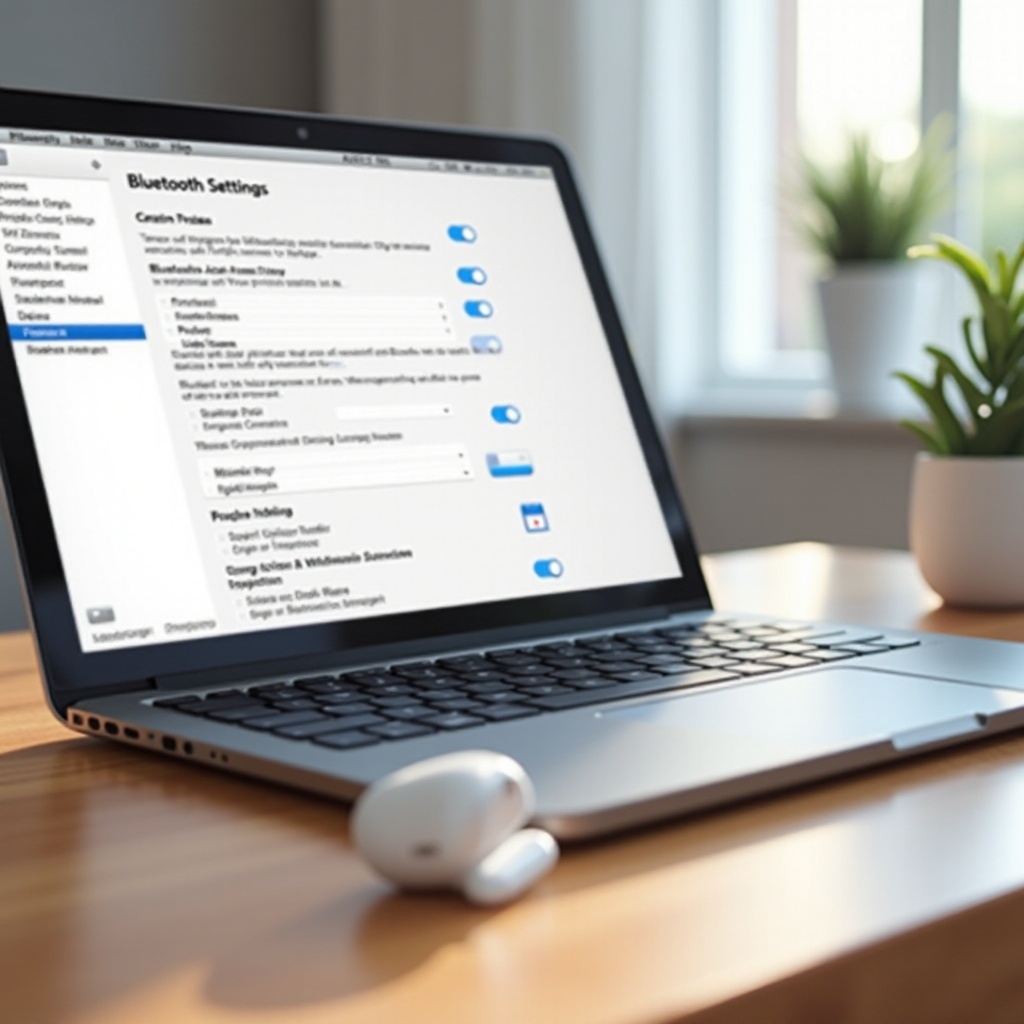
Akses Pengaturan Bluetooth: Buka pengaturan Bluetooth pada laptop HP Anda dengan mengeklik ikon Bluetooth yang ditemukan di taskbar atau dengan mencari ‘Bluetooth’ di menu mulai.
-
Aktifkan Mode Pemasangan: Tekan dan tahan tombol pada case AirPods hingga LED mulai berdenyut. Ini menunjukkan AirPods Anda siap dipasangkan.
-
Hubungkan Perangkat: Dalam pengaturan Bluetooth laptop Anda, cari AirPods Anda dalam daftar perangkat yang tersedia dan pilih untuk memulai pemasangan. Konfirmasi harus muncul setelah keduanya berhasil terhubung.
Setelah koneksi terjalin, mungkin bermanfaat untuk mengatasi masalah yang mungkin Anda hadapi dan lebih meningkatkan pengalaman audio Anda.
Pemecahan Masalah Umum
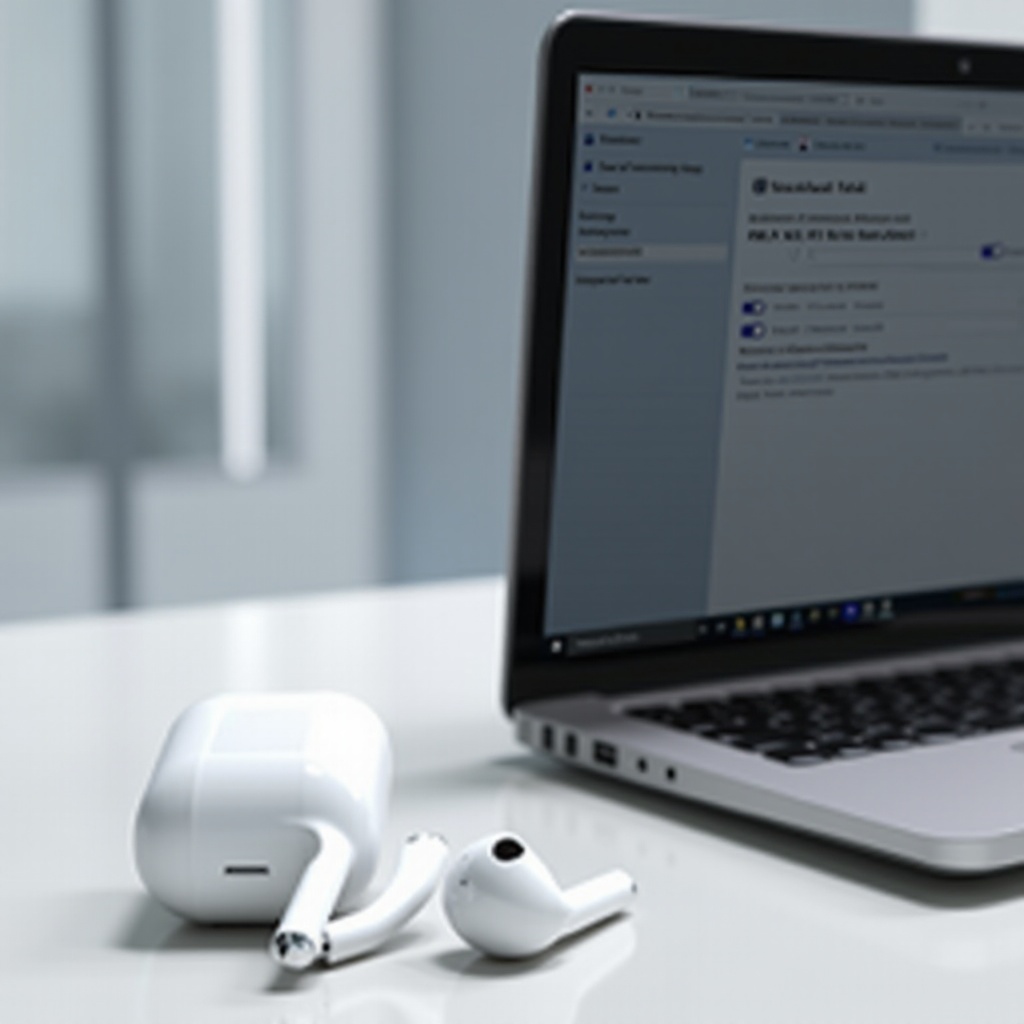
Meskipun langkah-langkah tersebut terlihat sederhana, masalah umum kadang-kadang dapat muncul. Berikut adalah solusi untuk masalah umum:
AirPods Tidak Muncul: Pastikan AirPods Anda masih dalam mode pemasangan dan berada dalam jarak dekat ke laptop Anda. Jika mereka tidak muncul, me-restart kedua perangkat sering kali dapat menyelesaikan masalah ini.
Gangguan Audio dan Masalah Konektivitas: Konfirmasikan bahwa tidak ada perangkat lain di sekitar yang menyebabkan gangguan. Periksa apakah laptop Anda memancarkan sinyal apa pun yang dapat mengganggu koneksi Bluetooth.
Restart dan Reset: Jika masalah tetap ada dan kesulitan koneksi berlanjut, kedua perangkat mungkin memerlukan reset. Unpair AirPods Anda dan coba proses koneksi lagi jika diperlukan.
Dengan tips pemecahan masalah ini, Anda juga dapat fokus pada mengoptimalisasi kualitas audio yang disediakan oleh AirPods dan laptop HP Anda.
Meningkatkan Pengalaman AirPods pada Laptop HP
Setelah koneksi yang berhasil dan pemecahan masalah, beberapa penyesuaian dapat meningkatkan pengalaman keseluruhan Anda:
Sesuaikan Pengaturan Suara: Jelajahi pengaturan audio laptop Anda untuk menyesuaikan equalizer dan profil suara sesuai preferensi pribadi.
Manfaatkan Fitur AirPods: Manfaatkan fitur AirPods seperti aksi double-tap untuk pintasan perintah khusus dalam Windows, merampingkan kontrol untuk berbagai fungsi.
Pertahankan Koneksi: Pembaruan rutin dan menjaga lingkungan koneksi yang bersih akan membantu memastikan kinerja yang berkelanjutan tanpa gangguan.
Kesimpulan
Dengan mengikuti panduan ini, Anda akan mendapatkan pengetahuan yang diperlukan untuk dengan mudah menghubungkan AirPods Anda ke laptop HP Anda, mengoptimalisasi pengaturan untuk pengalaman audio nirkabel yang tak tertandingi. Ingat, menjaga kedua perangkat tetap diperbarui dan segera mengatasi masalah akan memastikan konektivitas yang tahan lama.
Pertanyaan yang Sering Diajukan
Dapatkah saya menggunakan AirPods saya dengan model laptop HP mana pun?
Tidak semua laptop HP memiliki kemampuan Bluetooth yang diperlukan untuk koneksi AirPods. Verifikasi spesifikasi model Anda untuk memastikan kompatibilitas terlebih dahulu.
Mengapa AirPods saya tidak terhubung ke laptop HP saya?
Pastikan Bluetooth diaktifkan dan tingkat baterai mencukupi. Restart perangkat dan periksa adanya gangguan nirkabel di sekitar sebelum mencoba lagi.
Bagaimana cara memperbaiki jeda audio saat menggunakan AirPods di laptop HP saya?
Minimalkan jeda audio dengan memperbarui perangkat lunak, mengurangi gangguan, dan memastikan koneksi internet yang stabil.