
Pengenalan
Printer Brother dikenal karena keandalannya, namun seperti semua teknologi, mereka kadang-kadang mengalami kesulitan. Ketika printer Brother Anda menolak untuk mencetak, itu bisa menyebabkan lebih dari sekadar frustrasi—terutama saat waktu sangat penting. Memahami potensi masalah sangat penting dalam mendiagnosis dan memperbaiki masalah yang Anda hadapi. Panduan mendalam ini menavigasi melalui berbagai teknik pemecahan masalah yang bertujuan untuk secara efektif menyelesaikan masalah pencetakan printer Brother Anda.
Langkah Pemecahan Masalah Dasar
Sebelum mengadopsi solusi yang lebih rumit, mulailah dengan langkah-langkah pemecahan masalah dasar ini. Seringkali, gangguan kecil dapat menghambat kinerja printer Anda.
- Restart Printer: Seperti komputer, printer dapat menghilangkan masalah kecil dengan reboot sederhana.
- Periksa Level Kertas dan Tinta/Toner: Pastikan pasokan kertas dan tinta/toner yang sesuai dalam printer.
- Verifikasi Pengaturan Printer Default: Pastikan bahwa printer Brother Anda adalah printer default di komputer Anda.
- Periksa Kabel dan Koneksi: Kabel yang longgar atau rusak dapat mengganggu komunikasi perangkat.
Setelah melaksanakan langkah-langkah ini, coba cetak halaman uji. Jika masalah pencetakan berlanjut, lanjutkan untuk memeriksa daya dan koneksi.
Memeriksa Koneksi dan Daya Printer
Setelah verifikasi dasar, pastikan bahwa printer Anda terhubung dan diberi daya dengan benar. Tanpa ini, printer yang telah diatur dengan baik tetap tidak akan berfungsi.
- Koneksi Daya: Periksa kembali apakah printer Anda terpasang dengan aman dan menyala.
- Koneksi Wi-Fi/Bluetooth: Jika nirkabel, periksa status jaringan printer.
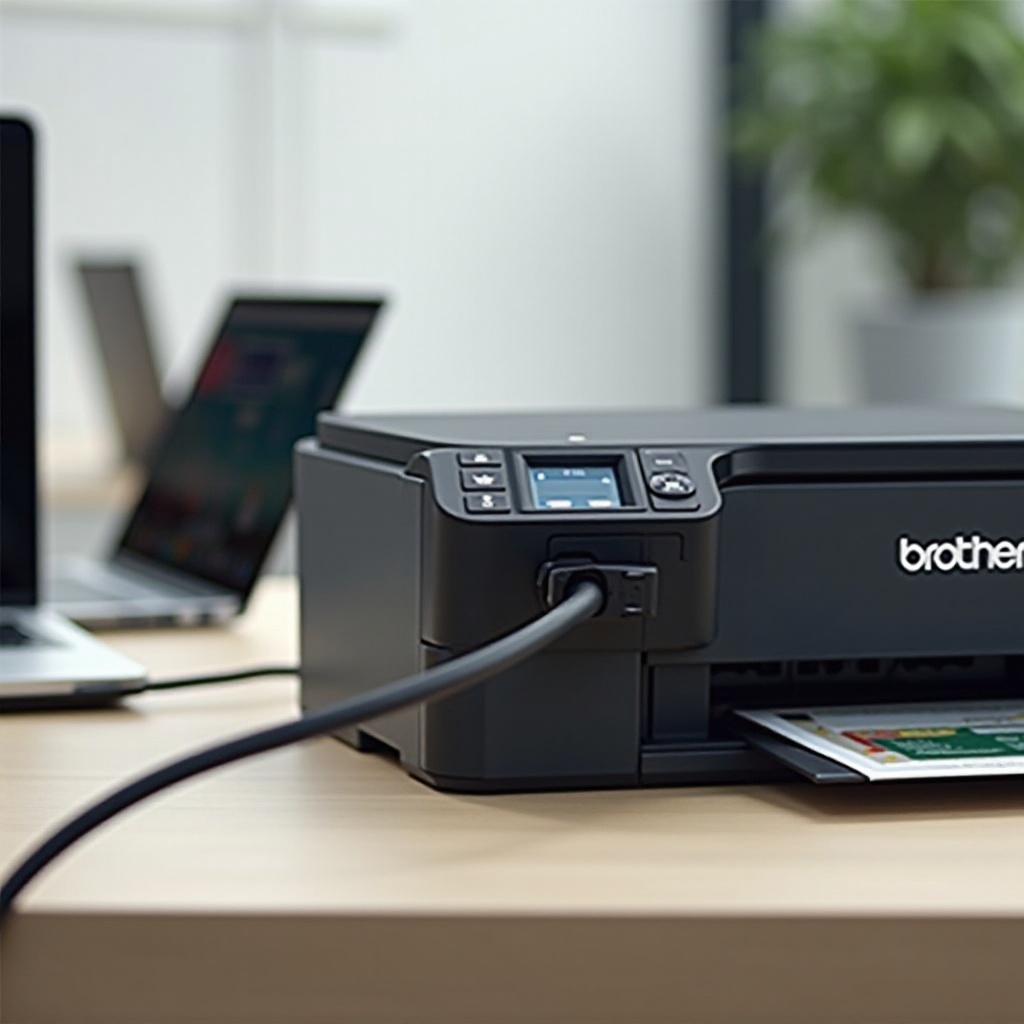
- Kabel USB/Jaringan: Pasang kembali kabel untuk memastikan tidak longgar atau rusak.
Jika printer masih tidak aktif dengan daya dan koneksi yang aman, perhatian pada perangkat lunak atau driver mungkin diperlukan selanjutnya.
Mengupdate Driver dan Perangkat Lunak Printer
Driver yang kedaluwarsa sering kali menghambat fungsi printer. Memperbarui mereka dapat memecahkan banyak masalah.
- Kunjungi Situs Resmi Brother: Dapatkan driver terbaru yang kompatibel dengan model Anda.
- Pasang Perangkat Lunak yang Diperbarui: Ikuti pedoman Brother untuk pembaruan perangkat lunak.
- Reboot Perangkat: Restart komputer dan printer untuk menerapkan pembaruan dengan sukses.
Jika pembaruan tidak mengatasi masalah, selanjutnya pertimbangkan memeriksa masalah fisik seperti macet kertas atau masalah tinta.
Mengatasi Masalah Macet Kertas dan Tinta/Toner
Selanjutnya, periksa perangkat keras internal untuk masalah seperti macet kertas atau ketidakcocokan tinta yang mungkin menghalangi pencetakan.
- Periksa Macet Kertas: Hapus dengan lembut dan hati-hati setiap kertas yang terjebak dari feeder.
- Periksa Level Tinta/Toner: Ganti kartrid kosong atau sesuaikan ulang toner jika hasil cetakan pucat.
- Pembersihan Kepala Cetak: Perawatan rutin dapat meningkatkan kualitas dan efisiensi cetak.
Setelah masalah perangkat keras teratasi, jelajahi antrian cetak dan pengaturan untuk penyesuaian lebih lanjut.
Mengelola Antrian Cetak dan Pengaturan Printer
Penumpukan pekerjaan cetak dapat membuat printer Anda tidak responsif. Mengevaluasi antrian cetak dan pengaturan dapat menyelesaikan masalah seperti itu.
- Bersihkan Antrian Cetak: Arahkan ke pengaturan printer komputer Anda dan batalkan pekerjaan menunggu.
- Periksa Pengaturan Format dan Kualitas Cetak: Sesuaikan dengan persyaratan pencetakan Anda.
- Jalankan Pemecah Masalah Printer: Gunakan alat pemecahan masalah bawaan, seperti Pemecah Masalah Windows.
Jika penilaian pengaturan ini gagal, langkah berikutnya melibatkan penanganan pesan kesalahan.
Memahami dan Memperbaiki Pesan Kesalahan
Menghadapi kode kesalahan printer Brother adalah sinyal untuk memecahkan masalah dengan cepat dan akurat.
- Pencarian Kode Kesalahan: Gunakan manual printer atau situs dukungan Brother untuk panduan.
- Ikuti Solusi yang Disarankan: Terapkan tindakan yang direkomendasikan Brother untuk kesalahan spesifik.
- Perawatan Rutin: Lakukan perawatan rutin berdasarkan panduan terkait kesalahan.
Dengan masalah kesalahan teratasi, fokuslah pada penilaian konfigurasi jaringan untuk kejelasan lebih lanjut.
Solusi Jaringan dan Konektivitas
Kesalahan dalam jaringan atau konektivitas dapat menghalangi tugas pencetakan. Berikut adalah cara Anda dapat memecahkan masalah di area ini:
- Periksa Status Jaringan: Pastikan bahwa printer berada di jaringan Wi-Fi yang benar.
- Konflik Alamat IP: Pastikan bahwa alamat IP printer tidak konflik dengan perangkat jaringan lain.
- Konfigurasi Ulang Pengaturan Jaringan: Restart pengaturan jaringan untuk mengatasi hambatan konektivitas.
Kegagalan solusi jaringan mendorong untuk mempertimbangkan bantuan dari dukungan pelanggan Brother.
Kesimpulan
Mengatasi tantangan printer Brother yang tidak mencetak memerlukan eksplorasi dari berbagai sudut, dimulai dari tes dasar hingga menangani pesan kesalahan tertentu. Panduan ini telah menawarkan langkah-langkah lengkap untuk menghadapi masalah printer umum, memperpanjang masa pakai dan keandalan perangkat Anda melalui perawatan rutin, pembaruan driver, dan penilaian konektivitas yang konsisten.
Pertanyaan yang Sering Diajukan
Mengapa printer Brother saya terhubung tetapi tidak mencetak?
Jika printer Brother Anda terhubung tetapi tidak mencetak, pastikan printer tersebut diatur sebagai printer default Anda dan baik komputer maupun printer berada di jaringan yang sama, serta tidak ada pekerjaan yang tertunda di antrean cetak.
Bagaimana cara mereset printer Brother saya?
Untuk mereset printer Brother Anda, matikan dan cabut stekernya, tunggu selama 30 detik, lalu colokkan kembali dan nyalakan. Untuk petunjuk yang lebih rinci, lihat manual model Anda.
Apa yang harus saya lakukan jika printer Brother saya terus menunjukkan kesalahan?
Jika menghadapi kesalahan berulang, periksa manual printer Anda atau halaman dukungan Brother untuk solusi berdasarkan kode kesalahan tertentu dan ikuti tindakan pemecahan masalah yang direkomendasikan.