
Giriş
Brother yazıcılar dayanıklılıkları ile ünlüdür, ancak her teknoloji gibi ara sıra zorluklarla karşılaşabilirler. Brother yazıcınız baskı yapmayı reddettiğinde, bu sadece sinir bozucu olmakla kalmaz, özellikle zamanın önemli olduğu durumlarda daha fazla sorun yaratabilir. Potansiyel sorunları anlamak, karşılaştığınız problemi teşhis etmede ve çözmede hayati bir rol oynar. Bu kapsamlı kılavuz, Brother yazıcınızın baskı sorunlarını etkili bir şekilde çözmeyi amaçlayan çeşitli sorun giderme tekniklerini kapsamaktadır.
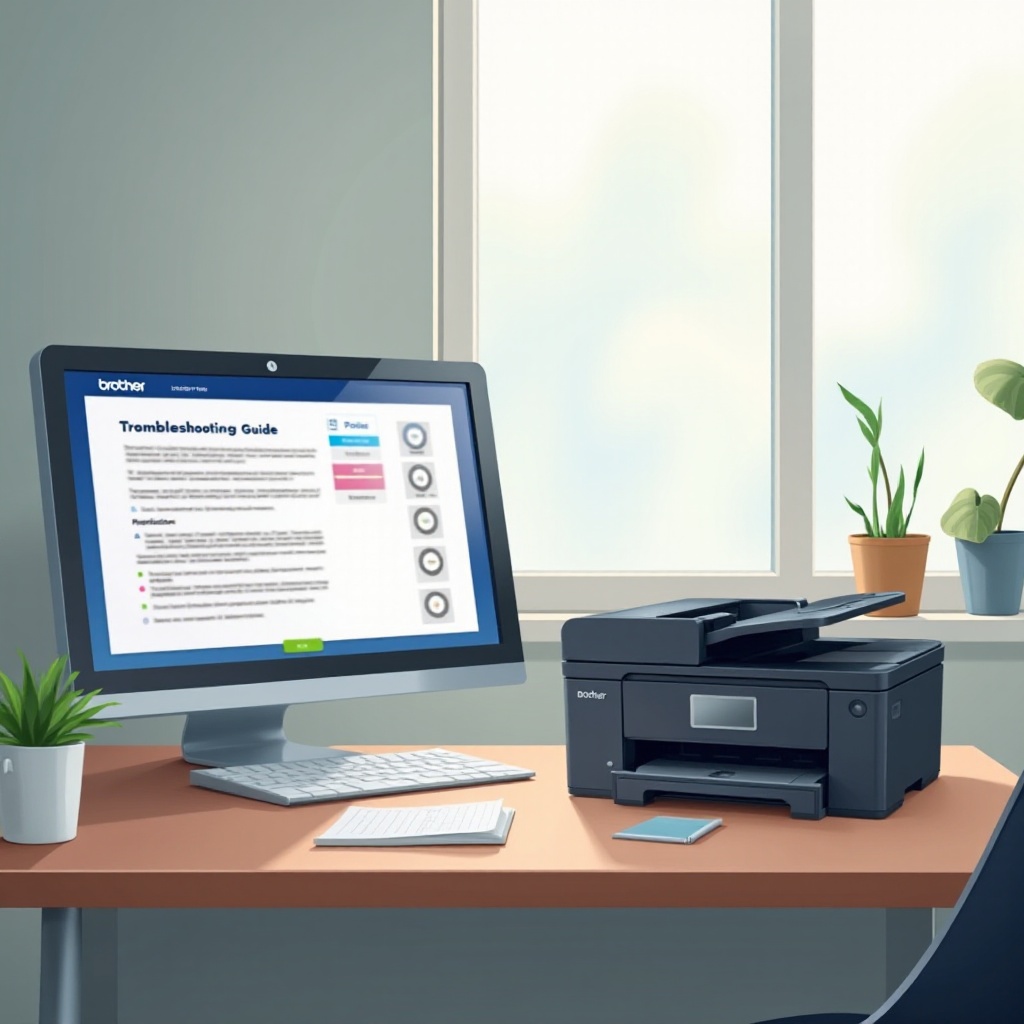
Temel Sorun Giderme Adımları
Daha karmaşık çözümleri benimsemeden önce, bu temel sorun giderme adımlarını deneyin. Sıklıkla küçük aksaklıklar yazıcınızın performansını engelleyebilir.
- Yazıcıyı Yeniden Başlatın: Bilgisayarlar gibi, yazıcılar da basit bir yeniden başlatma ile küçük sorunları giderilebilir.
- Kağıt ve Mürekkep/Toner Seviyelerini Kontrol Edin: Yazıcınızda uygun kağıt ve mürekkep/toner olduğundan emin olun.
- Varsayılan Yazıcı Ayarını Doğrulayın: Brother yazıcınızın bilgisayarınızda varsayılan yazıcı olarak ayarlandığını doğrulayın.
- Kabloları ve Bağlantıları İnceleyin: Gevşek veya hasarlı kablolar cihaz iletişimini kesintiye uğratabilir.
Bu adımları uyguladıktan sonra, bir test sayfası yazdırmayı deneyin. Eğer yazdırma sorunları devam ederse, güç ve bağlantıları doğrulamaya geçin.
Yazıcı Bağlantılarını ve Gücünü Kontrol Etme
Temel kontrollerin ardından, yazıcınızın doğru bir şekilde bağlanıp güç aldığından emin olun. Aksi takdirde, iyi kurulmuş bir yazıcı bile çalışmaz.
- Güç Bağlantısı: Yazıcınızın güvenli bir şekilde fişe takıldığından ve açık olduğundan emin olun.
- Wi-Fi/Bluetooth Bağlantıları: Kablosuz ise, yazıcınızın ağ durumunu kontrol edin.
- USB/Ağ Kabloları: Kabloları tekrar takarak gevşek veya hasarlı olmadıklarından emin olun.
Eğer yazıcı güvenli güç ve bağlantılarla inaktif kalırsa, bir sonraki adım olarak yazılım veya sürücülerle ilgili sorunlara odaklanmak gerekebilir.
Yazıcı Sürücülerini ve Yazılımlarını Güncelleme
Güncel olmayan sürücüler sıklıkla yazıcı işlevselliğini engeller. Sürücüleri güncel tutmak birçok sorunu çözebilir.
- Brother’ın Resmi Web Sitesini Ziyaret Edin: Modelinize uygun en güncel sürücüyü edinin.
- Güncel Yazılımı Yükleyin: Brother’ın yazılım güncelleme yönergelerini izleyin.
- Cihazları Yeniden Başlatın: Bilgisayar ve yazıcıyı tekrar başlatarak güncellemeleri uygulayın.
Eğer güncellemeler sorunu çözmediyse, bir sonraki adım olarak kağıt sıkışması veya mürekkep sorunları gibi fiziksel sorunları kontrol edin.
Kağıt Sıkışmaları ve Mürekkep/Toner Sorunlarını Çözme
Ardından, baskıyı engelleyebilecek kağıt sıkışmaları veya mürekkep tutarsızlıkları gibi iç donanım sorunlarını kontrol edin.
- Kağıt Sıkışmalarını Kontrol Edin: Sıkışan kağıdı dikkatlice ve nazikçe besleyiciden çıkarın.
- Mürekkep/Toner Seviyelerini İnceleyin: Boş kartuşları değiştirin veya soluk baskılar durumunda toneri ayarlayın.
- Baskı Kafası Temizliği: Düzenli bakım baskı kalitesini ve verimliliği artırabilir.
Donanım sorunları giderildikten sonra, daha fazla düzenleme için baskı kuyruğunu ve ayarlarını keşfedin.
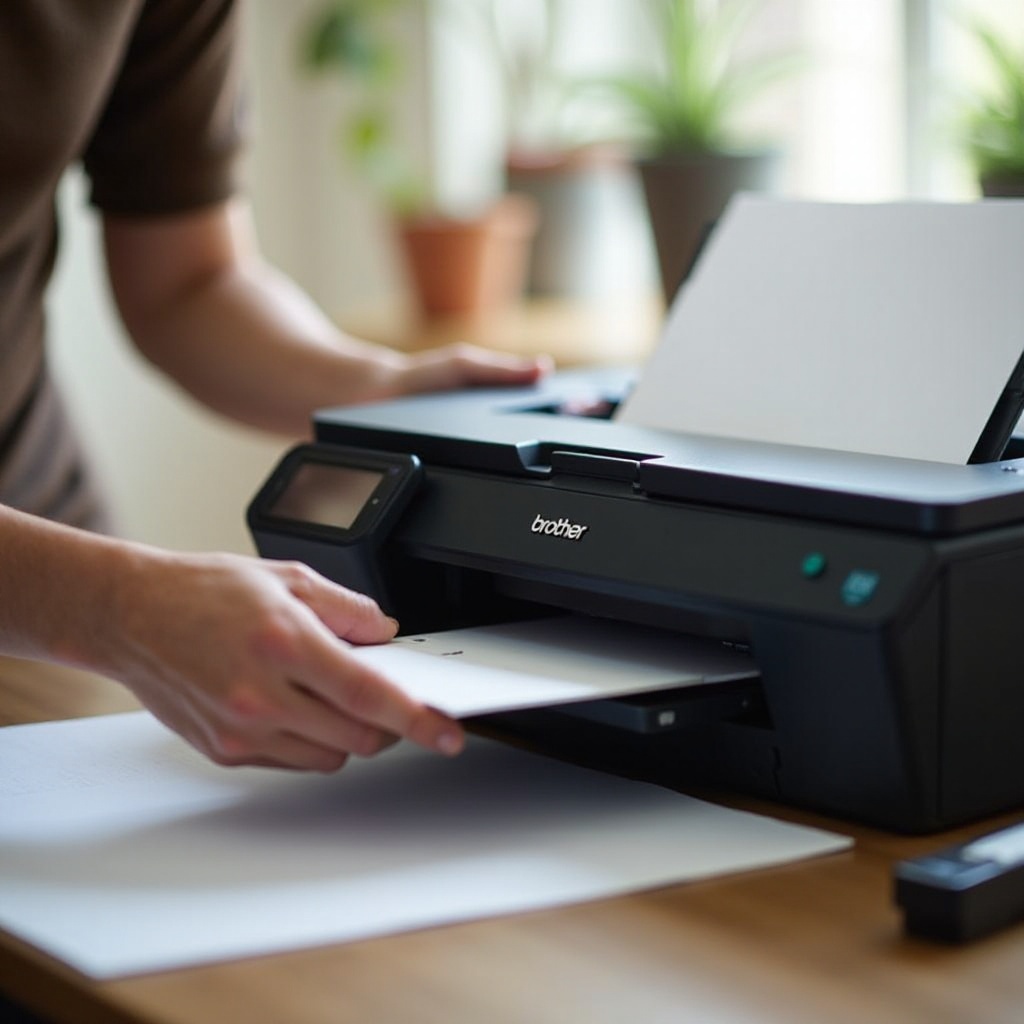
Baskı Kuyruğunu ve Yazıcı Ayarlarını Yönetme
Baskı işlerinin birikmesi yazıcınızın yanıtsız hale gelmesine neden olabilir. Baskı kuyruğunu ve ayarlarını düzenlemek bu tür sorunları çözebilir.
- Baskı Kuyruğunu Temizleyin: Bilgisayarınızın yazıcı ayarlarına gidip bekleyen işleri iptal edin.
- Baskı Formatı ve Kalite Ayarlarını Kontrol Edin: Baskı gereksinimlerinize göre hizalayın.
- Yazıcı Sorun Gidericisini Çalıştırın: Windows Sorun Giderici gibi yerleşik sorun giderme araçlarını kullanın.
Eğer bu ayar değerlendirmesi başarısız olursa, sonraki adım hata mesajlarıyla başa çıkmayı içerir.
Hata Mesajlarını Anlama ve Düzeltme
Brother yazıcınızın hata kodları ile karşılaşmak, hızla ve doğru bir şekilde sorun gidermeniz için bir işarettir.
- Hata Kodu Araştırması: Yazıcınızın kılavuzunu veya Brother’ın destek sitesini kullanarak rehber alın.
- Önerilen Çözümleri Takip Edin: Brother’ın belirli hatalar için önerdiği eylemleri uygulayın.
- Düzenli Bakım: Hata ile ilgili rehberliğe dayanarak rutin bakım yapın.
Hata sorunları çözüldüğünde, daha fazla netlik için ağ yapılandırmalarını değerlendirmeye odaklanın.
Ağ ve Bağlantı Çözümleri
Ağ veya bağlantı hataları baskı görevlerini engelleyebilir. İşte bu alanları nasıl çözebileceğiniz:
- Ağ Durumunu Kontrol Edin: Yazıcının doğru Wi-Fi ağında olduğundan emin olun.
- IP Adresi Çakışmaları: Yazıcınızın IP’sinin başka bir ağ cihazıyla çakışmadığını doğrulayın.
- Ağ Ayarlarını Yeniden Yapılandırın: Bağlantı engellerini düzeltmek için ağ ayarlarını sıfırlayın.
Ağ çözümleri başarısız olduğunda, Brother’ın müşteri desteğinden yardım almayı düşünün.
Sonuç
Baskı yapmayan bir Brother yazıcı zorluğuna yaklaşmak, temel testlerden belirli sorunlu mesajları ele almaya kadar çeşitli açılardan araştırmayı gerektirir. Bu kılavuz, yaygın yazıcı sorunlarıyla mücadele etmek için kapsamlı adımlar sunmuş, düzenli bakım, sürücü güncellemeleri ve sürekli bağlantı değerlendirmeleri yoluyla cihazınızın daha uzun ömürlü ve güvenilir olması sağlanmıştır.
Sıkça Sorulan Sorular
Neden Brother yazıcım bağlı ama yazdırmıyor?
Brother yazıcınız bağlı ama yazdırmıyorsa, varsayılan yazıcı olarak ayarlandığından ve bilgisayar ile yazıcının aynı ağda olduğundan emin olun, ayrıca yazdırma kuyruğunda bekleyen işler olmadığını kontrol edin.
Brother yazıcımı nasıl sıfırlarım?
Brother yazıcınızı sıfırlamak için, kapatın ve fişini çekin, 30 saniye bekleyin, ardından yeniden takıp açın. Ayrıntılı talimatlar için modelinizin kılavuzuna başvurun.
Brother yazıcım sürekli hata verirse ne yapmalıyım?
Tekrarlayan hatalarla karşılaştığınızda, yazıcınızın kılavuzunu veya Brother’ın destek sayfasını kontrol ederek belirli hata kodlarına göre çözümler bulup önerilen sorun giderme adımlarını izleyin.