
Pendahuluan
Touchpad yang tidak responsif pada laptop ASUS Anda bisa sangat menjengkelkan, terutama jika Anda bergantung padanya untuk tugas sehari-hari. Seringkali, masalahnya bisa saja touchpad secara tidak sengaja dinonaktifkan. Penting untuk mengetahui cara mengaktifkan touchpad dalam kasus seperti itu. Dalam panduan komprehensif ini, kami akan membahas langkah-langkah untuk memverifikasi status touchpad di pengaturan Windows, menggunakan tombol fungsi ASUS, memperbarui atau menginstal ulang driver, memeriksa konfigurasi BIOS, dan metode pemecahan masalah tambahan. Pada akhir panduan ini, Anda seharusnya dapat memulihkan fungsi penuh touchpad Anda tanpa hambatan.
Memverifikasi Status Touchpad di Pengaturan Windows
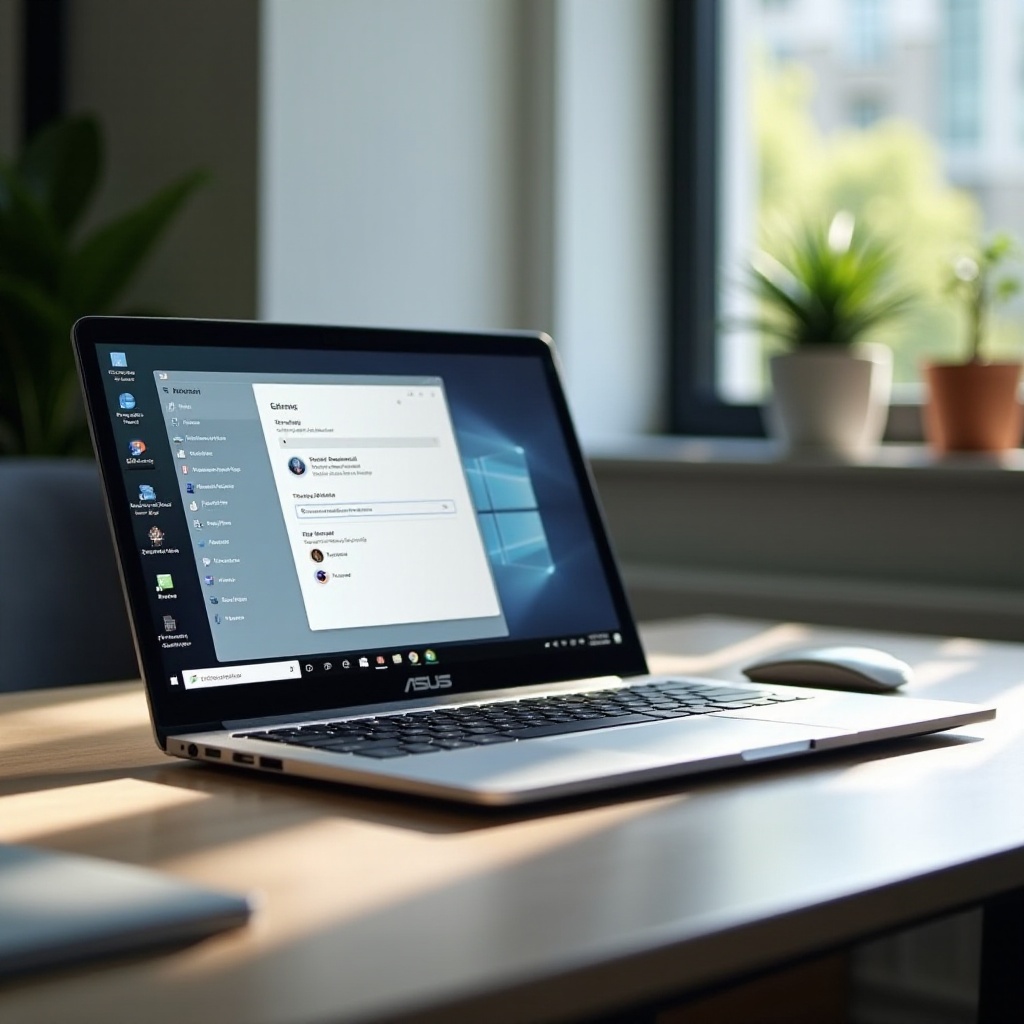
Sebelum menyelidiki solusi yang lebih lanjut, disarankan untuk memeriksa apakah touchpad dinonaktifkan di pengaturan Windows Anda. Ini memastikan bahwa kesalahan pengaturan sederhana dikeluarkan, memungkinkan resolusi cepat.
- Buka menu mulai dan klik ‘Settings’.
- Pilih ‘Devices,’ diikuti dengan ‘Touchpad’.
- Pastikan sakelar di bawah bagian ‘Touchpad’ dalam posisi menyala. Tindakan sederhana ini seringkali dapat menyelesaikan masalah tanpa perlu pemecahan masalah lebih lanjut.
Jika mengaktifkan touchpad di Pengaturan tidak memecahkan masalah, kita perlu melanjutkan dengan menggunakan tombol fungsi khusus ASUS.
Menggunakan Tombol Fungsi ASUS untuk Mengaktifkan Touchpad
Laptop ASUS dilengkapi dengan tombol fungsi khusus. Tombol-tombol ini memungkinkan pengguna untuk dengan mudah mengaktifkan atau menonaktifkan fitur seperti touchpad. Metode ini menawarkan solusi cepat jika fitur touchpad secara tidak sengaja dimatikan.
- Temukan deretan tombol fungsi di bagian atas keyboard Anda.
- Temukan tombol yang terkait dengan touchpad—sering diberi label dengan ikon touchpad atau tangan di atas kotak.
- Tahan tombol ‘Fn’ dan tekan tombol touchpad untuk mengaktifkan atau menonaktifkan touchpad.
Menggunakan tombol ini memungkinkan penyesuaian cepat tanpa harus melihat-lihat banyak menu perangkat lunak. Jika ini gagal, kita mungkin perlu memperbarui atau menginstal ulang driver touchpad.
Memperbarui atau Menginstal Ulang Driver Touchpad
Pentingnya Pembaruan Driver
Driver penting karena mereka memfasilitasi komunikasi antara perangkat keras dan perangkat lunak laptop Anda. Driver yang usang atau rusak dapat menjadi penyebab masalah touchpad.
Langkah-langkah untuk Memperbarui Driver
- Buka ‘Device Manager’ dengan mengklik kanan tombol Start.
- Buka bagian ‘Mice and other pointing devices’.
- Klik kanan pada ‘Touchpad’ atau nama perangkat yang relevan.
- Pilih ‘Update Driver Software’ dan pilih ‘Search automatically for updated driver software’.
Sistem Anda akan mencari pembaruan yang tersedia secara online dan menerapkannya jika ditemukan. Jika ini tidak mengatasi masalah, menginstal ulang driver mungkin diperlukan.
Menginstal Ulang Driver
- Di ‘Device Manager’, klik kanan touchpad di bawah ‘Mice and other pointing devices’.
- Pilih ‘Uninstall device’. Ikuti setiap petunjuk untuk menyelesaikan.
- Restart laptop Anda. Windows akan mencoba menginstal ulang driver default secara otomatis.
Menginstal ulang dapat menyegarkan driver yang tidak berfungsi, yang dapat menyelesaikan masalah touchpad. Jika touchpad tetap tidak responsif, mungkin diperlukan pemeriksaan pengaturan BIOS.
Memeriksa Pengaturan BIOS untuk Konfigurasi Touchpad
Pengaturan BIOS mengatur beberapa fungsi perangkat keras laptop Anda, termasuk touchpad. Konfigurasi BIOS yang salah mungkin menjelaskan mengapa touchpad tidak berfungsi.
- Restart laptop Anda dan tekan tombol ‘F2’ atau ‘Delete’ secara terus menerus selama startup untuk mengakses pengaturan BIOS.
- Masuk ke tab ‘Advanced’ atau ‘Main’, berdasarkan versi BIOS Anda.
- Temukan opsi ‘Internal Pointing Device’ atau opsi serupa dan pastikan ‘Enabled’.
Simpan perubahan dan keluar dari BIOS. Jika tidak perlu melakukan perubahan dan masalah berlanjut, mari kita lanjutkan dengan langkah-langkah pemecahan masalah lebih detail.
Langkah-langkah Pemecahan Masalah Tambahan
- Pastikan perangkat eksternal seperti mouse USB tidak menimpa pengaturan touchpad dengan melepaskannya sementara.
- Gunakan Windows Troubleshooter dengan mencari ‘troubleshoot’ dan memilih ‘Find and fix problems with devices’.
- Cari konflik perangkat lunak dari aplikasi pihak ketiga yang mungkin mempengaruhi fungsionalitas touchpad dan pertimbangkan untuk menonaktifkan atau menghapus aplikasi-aplikasi ini.
Langkah-langkah ini dirancang untuk menghilangkan kemungkinan konflik perangkat lunak. Jika touchpad Anda tetap tidak aktif, mungkin ada masalah perangkat keras yang mendasarinya yang memerlukan intervensi profesional.

Kesimpulan
Dengan mengikuti metode yang dijelaskan ini, Anda seharusnya dapat mengaktifkan kembali touchpad laptop ASUS Anda dengan efektif. Pemeriksaan sederhana seperti mengaktifkan touchpad di pengaturan atau menggunakan tombol fungsi seringkali sudah cukup. Namun, mengeksplorasi pembaruan driver, memverifikasi pengaturan BIOS, dan melakukan pemecahan masalah lebih lanjut seharusnya dapat menutupi sebagian besar masalah. Untuk masalah yang tetap ada, bantuan profesional mungkin diperlukan.
Pertanyaan yang Sering Diajukan
Bagaimana saya tahu jika touchpad saya dinonaktifkan?
Periksa pengaturan touchpad di Windows dengan membuka ‘Perangkat’ di menu pengaturan dan pastikan tombol toggle touchpad aktif.
Bisakah saya mengaktifkan touchpad ASUS tanpa mouse?
Ya, Anda dapat menggunakan pintasan keyboard, khususnya tombol fungsi, untuk mengaktifkan touchpad tanpa mouse.
Bagaimana jika touchpad ASUS saya masih tidak berfungsi setelah mencoba metode ini?
Periksa kerusakan perangkat keras atau hubungi dukungan pelanggan ASUS. Pertimbangkan untuk mengunjungi teknisi profesional untuk bantuan lebih lanjut.

